

Introdução: Por que Testei o OpenDocs para a Minha Equipe de Desenvolvimento
Como arquiteto de software sênior que lutou com ferramentas de documentação fragmentadas por mais de uma década — desde wikis do Confluence que se tornaram cemitérios de especificações desatualizadas até quadros do Miro que nunca se sincronizaram com o nosso código real — eu era cético quando ouvi falar pela primeira vez do OpenDocs. Outra plataforma “tudo-em-um”? Sério mesmo?
Mas depois de passar três semanas integrando o OpenDocs em um projeto de migração de microserviços de médio porte, estou pronto para compartilhar uma perspectiva imparcial e de terceiros. Isso não é um pitch de marketing; é uma análise entre desenvolvedores sobre se o OpenDocs do Visual Paradigm realmente cumpre a promessa de unificar documentação de texto e modelagem visual em um único espaço de trabalho com IA.
Se você está cansado de alternar constantemente entre o editor de Markdown, a ferramenta de diagramação e sua base de conhecimento, continue lendo. Aqui está o que o OpenDocs faz bem, onde falha e se ele merece um lugar na sua ferramenta de desenvolvimento.
O que é o OpenDocs, na verdade?
O OpenDocs é a plataforma de gestão de conhecimento baseada na web do Visual Paradigm, projetada para fechar a lacuna entre documentação técnica e modelagem visual de sistemas. Diferentemente dos wikis tradicionais que tratam diagramas como anexos estáticos de imagem, o OpenDocs incorpora um motor completo de diagramação diretamente no seu editor de Markdown, permitindo que você crie, edite e itere em fluxogramas, diagramas UML e visualizações de arquitetura sem sair do documento.

Interface do editor de Markdown do OpenDocs mostrando uma visualização em painel dividido com um documento técnico em Markdown bruto à esquerda e uma visualização formatada ao vivo à direita.

Interface do OpenDocs mostrando o editor de diagramas integrado com um diagrama de Atividade de exemplo que apresenta ações, decisões e conectores de fluxo.
Experimente o Poder do OpenDocs
A sua base de conhecimento pessoal e centro de documentação.
Comece com o OpenDocs
Por que o Visual Paradigm
Crie diagramas diretamente na sua página
Criamos uma maneira melhor. Colocamos uma poderosa ferramenta de desenho diretamente na sua área de trabalho, para que você possa criar imagens e escrever seu texto no mesmo local. É um único local para todo o seu trabalho, mantendo você focado e organizado sem a complicação de alternar entre abas diferentes.


Geração de Diagramas com IA
De uma frase a um diagrama instantaneamente. Você não deveria ter que lutar com o mouse para criar um fluxograma. Basta dizer à IA o que você precisa em inglês simples, e ela desenha todo o processo para você. É a maneira mais rápida de colocar suas ideias no papel sem o trabalho manual.
OpenDocsé a sua base de conhecimento pessoal e centro de documentação. Oferece uma plataforma intuitiva e flexível para criar, organizar e compartilhar conteúdo rico, incluindo documentos de texto e diagramas. Seja você construindo um repositório pessoal de conhecimento, criando documentação de projeto ou colaborando com uma equipe, o OpenDocs oferece as ferramentas que você precisa para capturar e estruturar informações de forma eficaz.

Organização
Estrutura de Pasta Hierárquica
Organize seus documentos e diagramas em uma estrutura familiar em árvore com pastas aninhadas.
-
Organização lógica e escalonável da sua base de conhecimento
-
Arraste e solte arquivos e pastas para reorganizar sua hierarquia
Editor de Markdown Rico
Editor de Markdown Rico
Um editor com recursos completos para criar e formatar documentos de texto usando a sintaxe do Markdown.
-
Documentos bem estruturados com títulos, listas, tabelas, blocos de código e muito mais.
-
Uma visualização em painel dividido fornece uma prévia ao vivo enquanto você digita


Edição de Diagramas
Editor de Diagramas Integrado
Crie uma ampla variedade de diagramas diretamente dentro do OpenDocs.
-
Crie documentação visual, como fluxogramas, diagramas UML e mapas mentais,
-
Biblioteca extensa de formas e estêncis, tornando fácil criar diagramas com aparência profissional.
Como usar o OpenDocs – Fluxos Principais
Domine os fundamentos da construção, documentação e compartilhamento da sua base de conhecimento.
Estruture o Conhecimento
Crie uma hierarquia sólida usando pastas de nível superior e subpastas. Arraste e solte facilmente para reestruturar à medida que seus projetos crescem.
Escrita em Markdown
Crie documentos ricos com cabeçalhos, blocos de código e listas. Veja sua formatação instantaneamente com nossa visualização ao vivo em tempo real.
Diagramas Visuais
Complemente suas anotações com modelos visuais. Use bibliotecas profissionais de formas e conectores para ilustrar relações complexas.
Pronto para colaborar? Gere uma URL única para compartilhar sua base de conhecimento inteira instantaneamente.
Principais Benefícios
-
Centro de Conhecimento Tudo-em-um: Combine texto e diagramas em uma única plataforma, eliminando a necessidade de alternar entre várias ferramentas.
-
Estruture seus Pensamentos: Organize o conhecimento de forma hierárquica com pastas aninhadas, tornando fácil navegar mesmo em repositórios grandes.
-
Colaboração Sem Esforço: Compartilhe toda a sua base de conhecimento com um único clique por meio de um link seguro e somente leitura.
-
Documentação Visualmente Rica: Vá além do texto simples criando diagramas profissionais para ilustrar processos e sistemas complexos.
-
Markdown para Usuários Avançados: Aproveite a simplicidade e o poder do Markdown para formatar seus documentos de forma rápida e eficiente.
-
Acessível em Qualquer Lugar: Acesse sua documentação de qualquer dispositivo usando um navegador web moderno—não é necessário instalar nada no desktop.
Começando
Siga estas etapas para configurar seu ambiente de trabalho e começar a documentar suas ideias.
1. Iniciar e Inicializar
Abra o aplicativo OpenDocs. Você será recebido por uma tela de boas-vindas onde poderá gerenciar seus projetos recentes.
2. Crie e Nomeie Sua Primeira Página
Clique no “Nova Página”botão na barra lateral para criar um documento Markdown, depois dê a ele um nome descritivo para manter-se organizado.
3. Escreva e Formate o Conteúdo
Use o editor Markdown para começar a escrever. Você pode usar a sintaxe padrão do Markdown para adicionar estrutura e ênfase às suas anotações.
4. Gere Diagramas Visuais
Clique no “Novo Diagrama”botão para abrir o editor visual, permitindo que você crie fluxogramas ou modelos para complementar seu texto.
5. Organize com Pastas
Crie pastas novas pela barra lateral e simplesmente arraste e solte suas páginas ou diagramas nelas para construir uma base de conhecimento estruturada.
Perguntas Frequentes
Tudo o que você precisa saber para tirar o máximo proveito do OpenDocs.
Posso importar documentos existentes para o OpenDocs?
O OpenDocs foi projetado para criar conteúdo dentro da aplicação. Atualmente, não há um recurso direto de importação para arquivos existentes.
Que tipos de diagramas posso criar?
O editor de diagramas integrado suporta uma ampla variedade de diagramas, incluindo fluxogramas, diagramas UML, diagramas de rede, mapas mentais e muito mais.
Posso exportar meus documentos para outros formatos?
A aplicação é focada em compartilhamento dentro da plataforma. Por enquanto, não há funcionalidade direta de exportação para outros formatos de arquivo, como PDF ou Word.
Há um histórico de versões para meus documentos?
O OpenDocs atualmente não possui um recurso embutido de histórico de versões. Recomendamos manter cópias de segurança regulares de sua documentação principal.
Posso compartilhar uma única página?
O recurso de compartilhamento foi projetado para compartilhar toda a base de conhecimento, fornecendo contexto completo. Não há opção para compartilhar páginas ou pastas individuais.
O OpenDocs está disponível como um aplicativo de desktop?
O OpenDocs é uma aplicação baseada na web, o que significa que você pode acessá-lo de qualquer navegador moderno sem necessidade de instalação.
Quem desenvolve o OpenDocs?
O OpenDocs é desenvolvido e oferecido pela Visual Paradigm, um provedor líder de ferramentas profissionais de modelagem e diagramação.
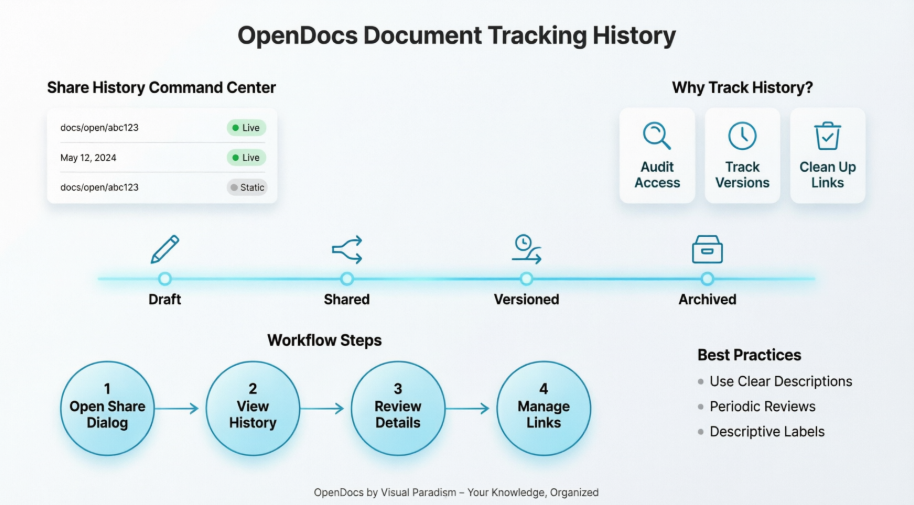
## Como rastrear a revisão do histórico da página OpenDocs: Navegue pelo Histórico de Compartilhamento: Mantenha-se Organizado com o OpenDocs
Em nossas atualizações recentes, abordamos como selecionar páginas específicas, escolher entre os modos estático e ao vivo, e incorporar conteúdo. Mas, assim que você compartilhar várias versões diferentes do seu projeto, como você consegue rastrear todas elas? Hoje, estamos explorandoNavegar pelo Histórico de Compartilhamento em Visual Paradigm OpenDocs.
Pense no Histórico de Compartilhamento como o seu centro de comando. Como uma plataforma profissional deplataforma de gestão do conhecimento, acreditamos que manter-se organizado é tão importante quanto a própria informação.
Por que o Histórico de Compartilhamento é importante?
Quando você usa uma ferramenta de gestão do conhecimento para projetos grandes, você pode gerar vários links de compartilhamento para diferentes interessados. O Histórico de Compartilhamento permite que você:
-
Audite o Seu Acesso: Veja exatamente quais páginas foram compartilhadas e quando.
-
Rastreie Versões: Distinga entre diferentes instantâneos estáticos que você enviou ao longo dos meses.
-
Limpeza: Identifique links antigos ou desatualizados que já não são necessários.
Como navegar pelo seu histórico
Acessar o seu histórico é simples e integrado diretamente na sua rotina de trabalho:
-
Abra o diálogo de compartilhamento: Clique no Compartilhar botão no canto superior direito.

-
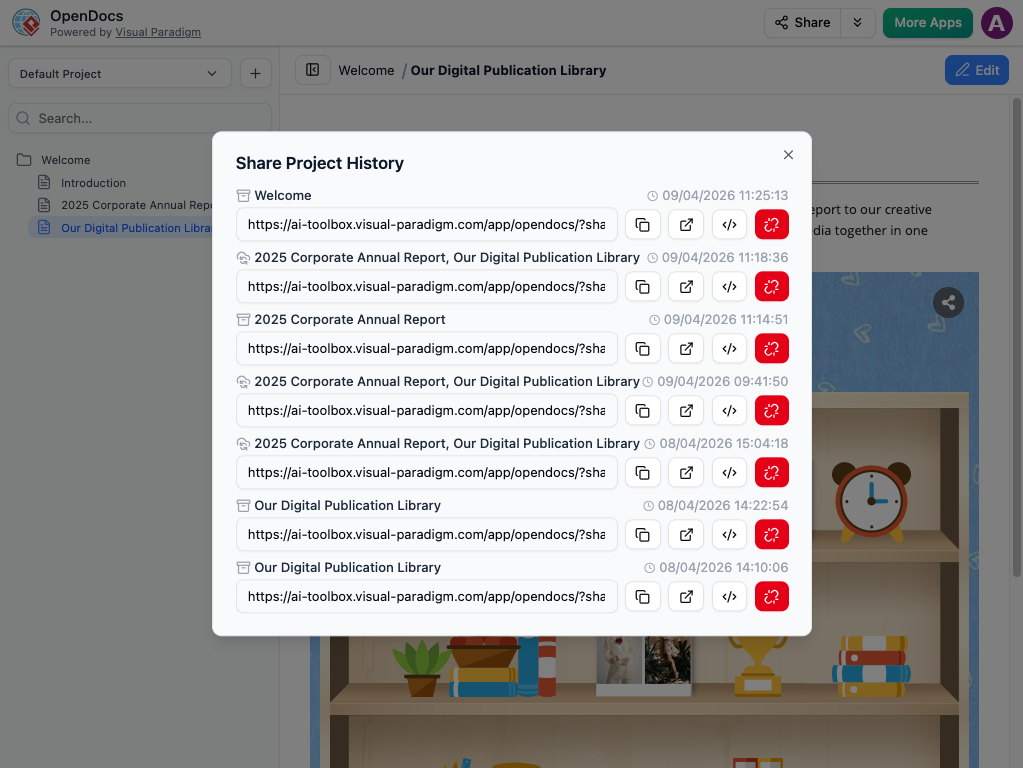
Visualize o histórico: Procure pela opção de Navegar pelo Histórico de Compartilhamento (opção normalmente localizada na interface de compartilhamento).
-
Revise os detalhes:Aqui, você verá uma lista de todas as compartilhamentos ativos e anteriores, incluindo suas descrições, a data em que foram criados e se são “Ativos” ou “Estáticos”.
-
Gerenciar Links:A partir desta visualização, você pode copiar rapidamente uma URL novamente caso um interessado perca seu link, ou obter o código de incorporação para um compartilhamento existente.
Melhores Práticas para Compartilhamento Organizado
Para tirar o máximo proveito do seuplataforma de gestão do conhecimento, recomendamos esses hábitos:
-
Use Descrições Claras:Quando você compartilha, use o campo de descrição (por exemplo, “Política Interna de RH – Atualização de Julho”). Isso torna seu Histórico de Compartilhamento muito mais fácil de ler posteriormente.
-
Revisões Periódicas:Verifique seu histórico uma vez por mês para garantir que você não esteja compartilhando páginas que se tornaram obsoletas.
Quer ver seu histórico de compartilhamento? Acesse a página do recursopágina do recurso OpenDocs.
Perspectiva do Desenvolvedor: O que o OpenDocs faz corretamente (e onde ele tropeça)
✅ Os Acertos
1. Integração Real, Não Apenas Incorporação
A maioria das ferramentas permite que vocêanexeum diagrama. O OpenDocs permite que vocêediteinline. Como alguém que já perdeu horas exportando do Lucidchart, fazendo upload no Confluence e depois percebendo que os rótulos estão desalinhados, isso é transformador. O editor de diagramas suporta UML, ERD, BPMN e fluxogramas com estêncis profissionais, e as alterações são sincronizadas instantaneamente com seu conteúdo em Markdown.
2. IA que Realmente Economiza Tempo
O gerador de diagramas com IA não é apenas um truque. Digitar “Mostre-me o fluxo de autenticação para a implementação do OAuth2 com tokens de atualização” produziu um diagrama de sequência útil em segundos. Sim, ajustei o estilo depois, mas eliminou a paralisia diante da tela em branco que mata a produtividade.
3. Estrutura de Pastas que Escala
A organização hierárquica parece intuitiva para desenvolvedores acostumados com sistemas de arquivos. A reordenação por arrastar e soltar, pastas aninhadas e indicadores visuais claros tornam fácil reestruturar a documentação conforme os projetos evoluem—sem mais caos com “Documentation_v2_FINAL_revised”.
4. Acessibilidade Sem Instalação
Ser baseado na web significa que minha equipe remota acessa a mesma base de conhecimento a partir do Windows, macOS e Linux sem problemas de configuração. Não mais problemas de documentação do tipo “funciona na minha máquina”.
⚠️ As Avisos
1. Sem Exportação Nativa para PDF/Word
Se a sua organização exigir entregáveis formais de documentos, você precisará fazer capturas de tela ou copiar e colar o conteúdo. Para equipes ágeis internas, isso não é um obstáculo — mas os profissionais de conformidade empresarial podem se opor.
2. Compartilhamento é tudo ou nada
Você pode compartilhar toda a base de conhecimento por meio de um link somente leitura, mas não páginas individuais. Para repositórios grandes com seções sensíveis, isso limita o controle de acesso granular. Solução alternativa: mantenha espaços de trabalho separados no OpenDocs para diferentes níveis de confidencialidade.
3. O histórico de versões não é nativo
Embora o Histórico de Compartilhamento acompanhe os links compartilhados, não há versionamento nativo de documentos. Mitiguei isso prefixando os títulos das páginas com datas (por exemplo, 2026-04-Especificação-API-v2) e mantendo uma página de CHANGELOG.md — mas um versionamento nativo semelhante ao Git seria uma adição bem-vinda.
4. Sem importação em massa para documentos legados
Migrar documentação existente exige cópia e colagem manual. Para equipes com históricos extensos no Confluence ou Notion, isso adiciona esforço inicial. O Visual Paradigm indicou que isso está na roadmap, mas ainda não está disponível hoje.
Quem deveria usar o OpenDocs?
| Cargo | Por que se encaixa |
|---|---|
| Arquitetos de Software | Centralize diagramas de sistema junto com registros de decisões arquitetônicas (ADRs) com visualizações editáveis em tempo real |
| Engenheiros DevOps | Documente fluxos de trabalho de infraestrutura com fluxogramas que permanecem sincronizados com os manuais de operação |
| Gerentes de Produto | Linkar histórias de usuários a diagramas de processo sem precisar mudar de ferramenta |
| Redatores Técnicos | Aproveite a proficiência em Markdown ao mesmo tempo em que incorpora diagramas interativos para públicos de desenvolvedores |
| Consultores | Gere rapidamente documentação voltada para clientes com criação de diagramas assistida por IA |
Conclusão: Você deveria adotar o OpenDocs?
Após três semanas de uso no mundo real, o OpenDocs conquistou um lugar permanente na minha ferramenta — não como substituto de todas as necessidades de documentação, mas como o hub principal para especificações técnicas e arquitetura de sistemas.
Adote o OpenDocs se:
-
Você valoriza manter diagramas e texto em um único espaço de trabalho pesquisável
-
A sua equipe usa Markdown e quer diagramação profissional sem sair do editor
-
Você precisa prototipar rapidamente explicações visuais de sistemas complexos
-
Você prefere ferramentas baseadas na web com instalação zero no cliente
Procure em outro lugar se:
-
Você precisa de permissões de compartilhamento granulares por página
-
O seu fluxo de trabalho depende da exportação para formatos formais de documentos
-
Você precisa de controle de versão nativo robusto para cada edição
-
Você está migrando bibliotecas massivas de documentação existentes e precisa de importação em lote
Para a maioria das equipes ágeis de desenvolvimento, os ganhos de produtividade provenientes da redução da troca de contexto e da diagramação assistida por IA superam as limitações atuais. O ritmo ativo de desenvolvimento do Visual Paradigm sugere que muitas ressalvas serão corrigidas em atualizações futuras.
Minha recomendação: comece com um projeto-piloto. Crie sua documentação da API ou seu guia de onboarding no OpenDocs, convide sua equipe para colaborar e meça o tempo economizado em comparação com o seu fluxo de trabalho anterior. Na minha experiência, o momento ‘eureka’ acontece quando um desenvolvedor júnior edita um diagrama de sequência diretamente dentro de um documento de especificação — e o arquiteto sênior o revisa sem sair da página. Esse é o fluxo de trabalho unificado que o OpenDocs oferece.
Referências
-
Visão Geral dos Recursos do OpenDocs: Página oficial do Visual Paradigm detalhando as capacidades do OpenDocs, opções de integração e casos de uso para documentação técnica e diagramação.
-
Visual Paradigm OpenDocs: O Guia Completo para Gestão de Conhecimento com IA: Guia abrangente de terceiros que aborda configuração, recursos de IA e melhores práticas para adoção em equipe.
-
Notas de Lançamento da Plataforma de Gestão de Conhecimento com IA OpenDocs: Documentação oficial de lançamento que destaca novos recursos, melhorias e itens da roadmap para a plataforma OpenDocs.
-
Visual Paradigm OpenDocs: O Guia Completo para Desenvolvedores: Tutorial voltado para desenvolvedores que aborda fluxos de trabalho com Markdown, integração de diagramas e padrões de colaboração.
-
Sincronize Diagrama com IA para OpenDocs: Guia do Pipeline: Documentação técnica para integrar diagramas do Visual Paradigm Desktop/Online no OpenDocs por meio do recurso Pipeline.
-
Revisão do OpenDocs: Plataforma de Gestão de Conhecimento com IA para Colaboração em Equipe: Revisão independente que avalia o impacto do OpenDocs nos fluxos de trabalho da equipe, recursos de colaboração e ROI.
-
Atualização do Editor WYSIWYG do OpenDocs: Notas de lançamento detalhando a adição de recursos de edição WYSIWYG junto com o suporte a Markdown.
-
Simplifique a Documentação com Visual Paradigm Desktop para OpenDocs: Tutorial em vídeo que demonstra o fluxo de trabalho para enviar diagramas do Visual Paradigm Desktop para o OpenDocs.
-
Guia de Exportação do Visual Paradigm Online para OpenDocs: Documentação para exportar diagramas criados no Visual Paradigm Online diretamente para espaços de trabalho do OpenDocs.
-
Criador de Gráfico de Estrutura de Decomposição com IA no OpenDocs: Destaque da funcionalidade sobre a criação assistida por IA de estruturas de divisão de trabalho e gráficos hierárquicos.
-
Página da Ferramenta OpenDocs: Centro principal para acessar o aplicativo OpenDocs, a documentação de funcionalidades e os recursos para começar.