

Introducción: Por qué probé OpenDocs para mi equipo de desarrollo
Como arquitecto de software senior que ha lidiado con herramientas de documentación fragmentadas durante más de una década—desde wikis de Confluence que se convirtieron en cementerios de especificaciones obsoletas hasta tableros de Miro que nunca se sincronizaron con nuestra base de código real—estaba escéptico cuando escuché por primera vez sobre OpenDocs. ¿Otra plataforma «todo en uno»? ¿De verdad?
Pero después de pasar tres semanas integrando OpenDocs en un proyecto de migración de microservicios de tamaño mediano, estoy listo para compartir una perspectiva directa y de terceros. Esto no es un anuncio de marketing; es una revisión entre desarrolladores sobre si OpenDocs de Visual Paradigm realmente cumple con su promesa de unificar la documentación de texto y el modelado visual en un único entorno impulsado por IA.
Si estás cansado de cambiar constantemente de contexto entre tu editor de Markdown, tu herramienta de diagramación y tu base de conocimientos, sigue leyendo. Aquí te explicamos qué hace bien OpenDocs, dónde falla y si merece un lugar en tu conjunto de herramientas de desarrollo.
¿Qué es OpenDocs, realmente?
OpenDocs es la plataforma de gestión de conocimientos basada en web de Visual Paradigm, diseñada para cerrar la brecha entre la documentación técnica y el modelado visual del sistema. A diferencia de los wikis tradicionales que tratan los diagramas como archivos de imagen estáticos, OpenDocs incorpora un motor de diagramación completo directamente en su editor de Markdown, lo que te permite crear, editar e iterar sobre diagramas de flujo, diagramas UML y visualizaciones de arquitectura sin salir de tu documento.

Interfaz del editor de Markdown de OpenDocs que muestra una vista dividida con un documento técnico en Markdown sin procesar a la izquierda y una vista previa en tiempo real formateada a la derecha.

Interfaz de OpenDocs que muestra el editor de diagramas integrado con un diagrama de actividad de ejemplo que incluye acciones, decisiones y conectores de flujo.
Experimenta el poder de OpenDocs
Tu base de conocimientos personal y centro de documentación.
Empieza con OpenDocs
¿Por qué Visual Paradigm?
Crea diagramas directamente en tu página
Hemos creado una mejor manera. Hemos colocado una herramienta de dibujo potente directamente dentro de tu espacio de trabajo, para que puedas crear imágenes y escribir tu texto en el mismo lugar. Es un único hogar para todo tu trabajo, manteniéndote enfocado y organizado sin la molestia de saltar entre diferentes pestañas.


Generación de diagramas impulsada por IA
De una oración a un diagrama instantáneamente. No deberías tener que luchar con el ratón para crear un diagrama de flujo. Solo dile a la IA lo que necesitas en inglés claro, y dibujará todo el proceso por ti. Es la forma más rápida de llevar tus ideas al papel sin el trabajo manual.
OpenDocses tu base de conocimientos personal y centro de documentación. Proporciona una plataforma intuitiva y flexible para crear, organizar y compartir contenido rico, incluyendo documentos de texto y diagramas. Ya sea que estés construyendo un repositorio personal de conocimientos, creando documentación de proyectos o colaborando con un equipo, OpenDocs ofrece las herramientas que necesitas para capturar y estructurar la información de forma efectiva.

Organización
Estructura de carpetas jerárquica
Organiza tus documentos y diagramas en una estructura familiar tipo árbol con carpetas anidadas.
-
Organización lógica y escalable de tu base de conocimientos
-
Arrastra y suelta archivos y carpetas para reorganizar tu jerarquía
Editor de Markdown avanzado
Editor de Markdown avanzado
Un editor completo para crear y formatear documentos de texto utilizando la sintaxis de Markdown.
-
Documentos bien estructurados con títulos, listas, tablas, bloques de código y más.
-
Una vista dividida proporciona una vista previa en tiempo real mientras escribes


Edición de diagramas
Editor de diagramas integrado
Cree una amplia variedad de diagramas directamente dentro de OpenDocs.
-
Cree documentación visual, como diagramas de flujo, diagramas UML y mapas mentales,
-
Vasta biblioteca de formas y plantillas, lo que facilita la creación de diagramas con aspecto profesional.
Cómo usar OpenDocs – Flujos de trabajo principales
Domine los aspectos esenciales de crear, documentar y compartir su base de conocimientos.
Estructurar el conocimiento
Construya una jerarquía sólida utilizando carpetas de nivel superior y subcarpetas. Arrastre y suelte fácilmente para reestructurar a medida que crezcan sus proyectos.
Escritura en Markdown
Cree documentos ricos con encabezados, bloques de código y listas. Vea su formato instantáneamente con nuestra vista previa en tiempo real.
Diagramas visuales
Complemente sus notas con modelos visuales. Utilice bibliotecas de formas profesionales y conectores para ilustrar relaciones complejas.
¿Listo para colaborar? Genere una URL única para compartir su base de conocimientos completa de inmediato.
Principales beneficios
-
Centro integral de conocimientos: Combine texto y diagramas en una sola plataforma, eliminando la necesidad de cambiar entre múltiples herramientas.
-
Estructura sus pensamientos: Organice el conocimiento de forma jerárquica con carpetas anidadas, lo que facilita la navegación incluso en repositorios grandes.
-
Colaboración sin esfuerzo: Comparta su base de conocimientos completa con un solo clic a través de un enlace seguro de solo lectura.
-
Documentación visualmente rica: Vaya más allá del texto plano creando diagramas profesionales para ilustrar procesos y sistemas complejos.
-
Markdown para usuarios avanzados: Aproveche la sencillez y el poder de Markdown para formatear sus documentos de forma rápida y eficiente.
-
Accesible desde cualquier lugar: Acceda a su documentación desde cualquier dispositivo utilizando un navegador web moderno—no se requiere instalación en el escritorio.
Paso inicial
Siga estos pasos para configurar su espacio de trabajo y comenzar a documentar sus ideas.
1. Iniciar y inicializar
Abra la aplicación OpenDocs. Le dará la bienvenida una pantalla de inicio donde podrá gestionar sus proyectos recientes.
2. Crea y nombra tu primera página
Haz clic en el “Nueva página”botón en la barra lateral para crear un documento de Markdown, luego dale un nombre descriptivo para mantenerte organizado.
3. Escribe y formatea el contenido
Utiliza el editor de Markdown para comenzar a escribir. Puedes usar la sintaxis estándar de Markdown para agregar estructura y énfasis a tus notas.
4. Genera diagramas visuales
Haz clic en el “Nuevo diagrama”botón para abrir el editor visual, lo que te permite crear diagramas de flujo o modelos para complementar tu texto.
5. Organiza con carpetas
Crea carpetas nuevas a través de la barra lateral y simplemente arrastra y suelta tus páginas o diagramas en ellas para construir una base de conocimientos estructurada.
Preguntas frecuentes
Todo lo que necesitas saber para sacar el máximo provecho de OpenDocs.
¿Puedo importar documentos existentes a OpenDocs?
OpenDocs está diseñado para crear contenido dentro de la aplicación. Actualmente, no existe una función directa de importación para archivos existentes.
¿Qué tipos de diagramas puedo crear?
El editor de diagramas integrado admite una amplia variedad de diagramas, incluyendo diagramas de flujo, diagramas UML, diagramas de red, mapas mentales y más.
¿Puedo exportar mis documentos a otros formatos?
La aplicación se centra en compartir dentro de la plataforma. En este momento, no existe una función directa de exportación a otros formatos de archivo como PDF o Word.
¿Hay un historial de versiones para mis documentos?
OpenDocs actualmente no tiene una función integrada de historial de versiones. Recomendamos mantener copias de seguridad regulares de tu documentación clave.
¿Puedo compartir una sola página?
La función de compartir está diseñada para compartir toda la base de conocimientos y proporcionar contexto completo. No existe ninguna opción para compartir páginas o carpetas individuales.
¿OpenDocs está disponible como una aplicación de escritorio?
OpenDocs es una aplicación basada en web, lo que significa que puedes acceder a ella desde cualquier navegador moderno sin necesidad de instalar nada.
¿Quién desarrolla OpenDocs?
OpenDocs es desarrollado y ofrecido por Visual Paradigm, un proveedor líder de herramientas profesionales de modelado y diagramación.
## Cómo rastrear la revisión del historial de la página OpenDocs: Explorar el historial de compartición: Mantente organizado con OpenDocs
En nuestras actualizaciones recientes, hemos cubierto cómo seleccionar páginas específicas, elegir entre los modos estático y en vivo, y embeber contenido. Pero una vez que has compartido varias versiones diferentes de tu proyecto, ¿cómo las mantienes bajo control? Hoy estamos explorandoExplorar el historial de comparticiónenVisual Paradigm OpenDocs.
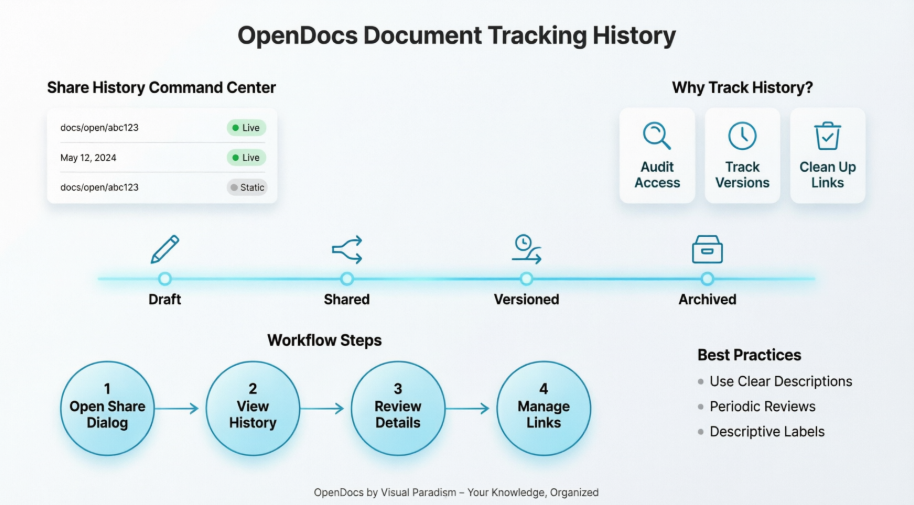
Piensa en el historial de compartición como tu centro de mando. Como una plataforma profesionalplataforma de gestión del conocimiento, creemos que mantenerse organizado es tan importante como la información misma.
¿Por qué es importante el historial de compartición?
Cuando usas unaherramienta de gestión del conocimientopara proyectos grandes, podrías generar varios enlaces de compartición para diferentes partes interesadas. El historial de compartición te permite:
-
Audita tu acceso: Ver exactamente qué páginas se compartieron y cuándo.
-
Rastrea versiones: Distingue entre diferentes instantáneas estáticas que has enviado durante los meses.
-
Limpieza: Identifica enlaces antiguos o desactualizados que ya no son necesarios.
Cómo explorar tu historial
Acceder a tu historial es sencillo e integrado directamente en tu flujo de trabajo:
-
Abre el diálogo de compartición: Haz clic en elCompartir botón en la esquina superior derecha.

-
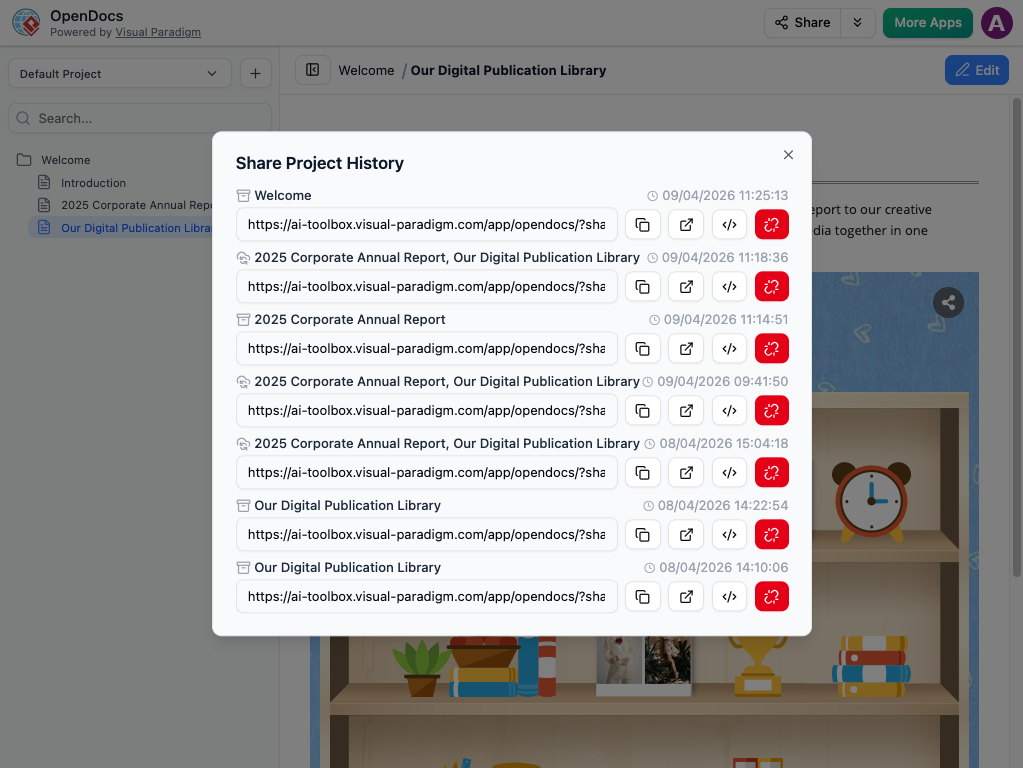
Ver historial: Busca la opción deExplorar el historial de compartición opción (normalmente ubicada dentro de la interfaz de compartición).
-
Revisar detalles:Aquí verá una lista de todos los compartidos activos y anteriores, incluyendo sus descripciones, la fecha en que fueron creados y si están «En vivo» o «Estáticos».
-
Gestionar enlaces:Desde esta vista, puede copiar rápidamente una URL nuevamente si un interesado pierde su enlace, o obtener el código de inserción para un compartido existente.
Mejores prácticas para compartir de forma organizada
Para obtener lo máximo de suplataforma de gestión del conocimiento, recomendamos estos hábitos:
-
Use descripciones claras:Cuando comparte, utilice el campo de descripción (por ejemplo, «Política interna de RRHH – Actualización de julio»). Esto hace que su historial de compartidos sea mucho más fácil de leer más adelante.
-
Revisiones periódicas:Revise su historial una vez al mes para asegurarse de que no esté compartiendo páginas que ya no son válidas.
¿Quieres ver tu historial de compartidos? Visita la página delpágina de características de OpenDocs.
Perspectiva del desarrollador: Lo que OpenDocs hace bien (y dónde tropieza)
✅ Los éxitos
1. Integración real, no solo incrustación
La mayoría de las herramientas le permitenadjuntarun diagrama. OpenDocs le permiteeditaren línea. Como alguien que ha perdido horas exportando desde Lucidchart, cargándolo en Confluence y luego dándose cuenta de que las etiquetas están mal alineadas, esto es transformador. El editor de diagramas admite UML, ERD, BPMN y diagramas de flujo con plantillas profesionales, y los cambios se sincronizan instantáneamente con su contenido de Markdown.
2. IA que realmente ahorra tiempo
El generador de diagramas con IA no es solo un truco. Escribir «Muéstrame el flujo de autenticación para nuestra implementación de OAuth2 con tokens de actualización» produjo en segundos un diagrama de secuencia utilizable. Sí, ajusté el estilo después, pero eliminó el parálisis ante el lienzo en blanco que mata la productividad.
3. Estructura de carpetas que escala
La organización jerárquica resulta intuitiva para desarrolladores acostumbrados a los sistemas de archivos. El reordenamiento por arrastrar y soltar, las carpetas anidadas y los indicadores visuales claros hacen que sea fácil reestructurar la documentación a medida que evolucionan los proyectos, sin más caos como «Documentation_v2_FINAL_revised».
4. Accesibilidad sin instalación
Ser web basado significa que mi equipo remoto accede a la misma base de conocimientos desde Windows, macOS y Linux sin problemas de configuración. Ya no más problemas de documentación tipo «funciona en mi máquina».
⚠️ Las advertencias
1. Sin exportación nativa a PDF/Word
Si tu organización requiere entregables formales de documentos, tendrás que tomar capturas de pantalla o copiar y pegar contenido. Para equipos ágiles internos, esto no es un obstáculo, pero los responsables de cumplimiento empresarial podrían oponerse.
2. Compartir es todo o nada
Puedes compartir toda la base de conocimientos mediante un enlace de solo lectura, pero no páginas individuales. Para repositorios grandes con secciones sensibles, esto limita el control de acceso granular. Solución alternativa: mantener espacios de trabajo separados en OpenDocs para diferentes niveles de confidencialidad.
3. El historial de versiones no está integrado
Aunque el historial de compartición rastrea los enlaces compartidos, no existe una versión nativa de documentos. Mitigué esto prefijando los títulos de las páginas con fechas (por ejemplo, 2026-04-Especificación-API-v2) y manteniendo una página de CHANGELOG.md pero una versión nativa similar a Git sería una excelente incorporación.
4. No hay importación por lotes para documentos heredados
Migrar la documentación existente requiere copiar y pegar manualmente. Para equipos con historiales extensos en Confluence o Notion, esto añade esfuerzo inicial. Visual Paradigm ha indicado que esto está en la hoja de ruta, pero no está disponible hoy en día.
¿Quién debería usar OpenDocs?
| Rol | Por qué encaja |
|---|---|
| Arquitectos de software | Centraliza diagramas del sistema junto con registros de decisiones arquitectónicas (ADRs) con visualizaciones editables en tiempo real |
| Ingenieros DevOps | Documenta flujos de infraestructura con diagramas de flujo que permanecen sincronizados con los manuales de operación |
| Gerentes de producto | Enlaza historias de usuarios con diagramas de procesos sin cambiar de herramientas |
| Redactores técnicos | Aprovecha tu dominio de Markdown al tiempo que incorporas diagramas interactivos para audiencias de desarrolladores |
| Consultores | Genera rápidamente documentación para clientes con creación de diagramas asistida por IA |
Conclusión: ¿Deberías adoptar OpenDocs?
Después de tres semanas de uso en el mundo real, OpenDocs ha ganado un lugar permanente en mi conjunto de herramientas, no como sustituto de todas las necesidades de documentación, sino como el centro principal para especificaciones técnicas y arquitectura de sistemas.
Adopta OpenDocs si:
-
Valoras mantener diagramas y texto en un único espacio de trabajo buscable
-
Tu equipo utiliza Markdown y desea diagramación profesional sin salir del editor
-
Necesitas prototipar rápidamente explicaciones visuales de sistemas complejos
-
Prefieres herramientas basadas en web con instalación cliente cero
Busca otra opción si:
-
Requieres permisos de compartición granulares a nivel de página
-
Tu flujo de trabajo depende de la exportación a formatos de documentos formales
-
Necesitas un control de versiones nativo robusto para cada edición
-
Estás migrando bibliotecas masivas de documentación existentes y necesitas importación por lotes
Para la mayoría de los equipos de desarrollo ágil, las ganancias en productividad derivadas de la reducción del cambio de contexto y la diagramación asistida por IA superan las limitaciones actuales. El ritmo activo de desarrollo de Visual Paradigm sugiere que muchas limitaciones se abordarán en actualizaciones futuras.
Mi recomendación: Comienza con un proyecto piloto. Crea tu documentación de API o guía de incorporación en OpenDocs, invita a tu equipo a colaborar y mide el tiempo ahorrado frente a tu flujo de trabajo anterior. En mi experiencia, el momento ‘eureka’ llega cuando un desarrollador junior edita un diagrama de secuencia directamente dentro de un documento de especificaciones, y el arquitecto senior lo revisa sin salir de la página. Ese es el flujo de trabajo unificado que ofrece OpenDocs.
Referencias
-
Visión general de las características de OpenDocs: Página oficial de Visual Paradigm que detalla las capacidades de OpenDocs, opciones de integración y casos de uso para documentación técnica y diagramación.
-
Visual Paradigm OpenDocs: La guía completa para la gestión del conocimiento impulsada por IA: Guía completa de terceros que cubre la configuración, las funciones de IA y las mejores prácticas para la adopción por parte del equipo.
-
Notas de lanzamiento de la plataforma de conocimiento impulsada por IA OpenDocs: Documentación oficial de lanzamiento que destaca nuevas funciones, mejoras y elementos de la hoja de ruta para la plataforma OpenDocs.
-
Visual Paradigm OpenDocs: La guía completa para desarrolladores: Tutorial enfocado en desarrolladores que cubre flujos de trabajo de Markdown, integración de diagramas y patrones de colaboración.
-
Sincronizar diagrama de IA con OpenDocs: Guía de la canalización: Documentación técnica para integrar diagramas desde Visual Paradigm Desktop/Online en OpenDocs mediante la función de canalización.
-
Revisión de OpenDocs: Plataforma de conocimiento impulsada por IA para la colaboración en equipo: Revisión independiente que evalúa el impacto de OpenDocs en los flujos de trabajo del equipo, sus funciones de colaboración y su retorno de inversión.
-
Actualización del editor WYSIWYG de OpenDocs: Notas de lanzamiento que detallan la adición de capacidades de edición WYSIWYG junto con el soporte para Markdown.
-
Optimiza la documentación con Visual Paradigm Desktop hacia OpenDocs: Tutorial en video que demuestra el flujo de trabajo para enviar diagramas desde Visual Paradigm Desktop a OpenDocs.
-
Guía de exportación de Visual Paradigm Online a OpenDocs: Documentación para exportar diagramas creados en Visual Paradigm Online directamente a espacios de trabajo de OpenDocs.
-
Creador de gráficos de estructura de descomposición con IA en OpenDocs: Destacado de la característica sobre la creación asistida por IA de estructuras de desglose de trabajo y gráficos jerárquicos.
-
Página de la herramienta OpenDocs: Centro principal para acceder a la aplicación OpenDocs, la documentación de características y los recursos para empezar.