

Pendahuluan: Mengapa Saya Menguji OpenDocs untuk Tim Pengembang Saya
Sebagai arsitek perangkat lunak senior yang telah berjuang dengan alat dokumentasi yang terpecah belah selama lebih dari satu dekade—dari wiki Confluence yang berubah menjadi kuburan spesifikasi yang sudah usang hingga papan Miro yang tidak pernah sinkron dengan kode asli kita—saya meragukan ketika pertama kali mendengar tentang OpenDocs. Platform ‘semua dalam satu’ lagi? Benarkah?
Namun setelah menghabiskan tiga minggu mengintegrasikan OpenDocs ke dalam proyek migrasi mikroservis berukuran menengah, saya siap berbagi perspektif yang jujur dan independen. Ini bukan iklan pemasaran; ini adalah ulasan antar pengembang tentang apakah OpenDocs dari Visual Paradigm benar-benar memenuhi janjinya untuk menyatukan dokumentasi teks dan pemodelan visual dalam satu ruang kerja yang diperkuat AI.
Jika Anda lelah berpindah-pindah konteks antara editor Markdown, alat pembuatan diagram, dan basis pengetahuan, lanjutkan membaca. Berikut ini apa yang berhasil dari OpenDocs, di mana ia gagal, dan apakah ia layak mendapatkan tempat di alat pengembangan Anda.
Apa Sebenarnya OpenDocs?
OpenDocs adalah platform manajemen pengetahuan berbasis web dari Visual Paradigm yang dirancang untuk menutup celah antara dokumentasi teknis dan pemodelan sistem visual. Berbeda dengan wiki tradisional yang menganggap diagram sebagai lampiran gambar statis, OpenDocs menyematkan mesin pembuatan diagram lengkap langsung ke dalam editor Markdown—memungkinkan Anda membuat, mengedit, dan melakukan iterasi pada bagan alir, diagram UML, dan visualisasi arsitektur tanpa harus meninggalkan dokumen Anda.

Antarmuka editor Markdown OpenDocs menampilkan tampilan split-pane dengan dokumen teknis dalam format Markdown mentah di sisi kiri dan pratinjau yang diformat secara langsung di sisi kanan.

Antarmuka OpenDocs yang menampilkan editor diagram terintegrasi dengan diagram Aktivitas contoh yang menampilkan tindakan, keputusan, dan koneksi aliran.
Rasakan Kekuatan OpenDocs
Basis pengetahuan pribadi dan pusat dokumentasi Anda.
Mulai dengan OpenDocs
Mengapa Visual Paradigm
Buat diagram langsung di halaman Anda
Kami telah membuat cara yang lebih baik. Kami menempatkan alat menggambar yang kuat tepat di dalam ruang kerja Anda sehingga Anda dapat membuat gambar dan menulis teks di tempat yang sama. Ini adalah satu tempat tunggal untuk semua pekerjaan Anda, membantu Anda tetap fokus dan terorganisir tanpa repot berpindah antar tab yang berbeda.


Generasi Diagram yang Didukung AI
Dari satu kalimat menjadi diagram secara instan. Anda seharusnya tidak perlu berjuang dengan mouse untuk membuat bagan alir. Cukup beri tahu AI apa yang Anda butuhkan dalam bahasa Inggris yang sederhana, dan ia akan menggambar seluruh proses untuk Anda. Ini adalah cara tercepat untuk menuliskan ide Anda tanpa kerja manual.
OpenDocsadalah basis pengetahuan pribadi dan pusat dokumentasi Anda. Ini menyediakan platform yang intuitif dan fleksibel untuk membuat, mengatur, dan berbagi konten kaya, termasuk dokumen teks dan diagram. Baik Anda sedang membangun repositori pengetahuan pribadi, membuat dokumentasi proyek, atau berkolaborasi dengan tim, OpenDocs menawarkan alat yang Anda butuhkan untuk menangkap dan mengatur informasi secara efektif.

Organisasi
Struktur Folder Hierarkis
Atur dokumen dan diagram Anda dalam struktur seperti pohon yang akrab dengan folder bersarang.
-
Organisasi yang logis dan dapat diperluas untuk basis pengetahuan Anda
-
Seret dan lepaskan file dan folder untuk mengatur ulang hierarki Anda
Editor Markdown Kaya
Editor Markdown Kaya
Editor lengkap untuk membuat dan memformat dokumen teks menggunakan sintaks Markdown.
-
Dokumen yang terstruktur dengan indah menggunakan judul, daftar, tabel, blok kode, dan lainnya.
-
Tampilan split-pane menyediakan pratinjau langsung saat Anda mengetik


Penyuntingan Diagram
Editor Diagram Terpadu
Buat berbagai macam diagram langsung di dalam OpenDocs.
-
Buat dokumentasi visual, seperti bagan alir, diagram UML, dan peta pikiran,
-
Perpustakaan bentuk dan stensil yang luas, memudahkan pembuatan diagram berkualitas profesional.
Cara Menggunakan OpenDocs – Alur Kerja Utama
Kelola dasar-dasar pembuatan, dokumentasi, dan berbagi basis pengetahuan Anda.
Susun Pengetahuan
Bangun hierarki yang kuat menggunakan folder tingkat atas dan subfolder. Mudah seret dan lepas untuk mengatur ulang saat proyek Anda berkembang.
Penulisan Markdown
Buat dokumen kaya dengan header, blok kode, dan daftar. Lihat format Anda secara langsung dengan pratinjau langsung real-time kami.
Diagram Visual
Lengkapi catatan Anda dengan model visual. Gunakan perpustakaan bentuk profesional dan penghubung untuk menggambarkan hubungan yang kompleks.
Siap berkolaborasi? Buat URL unik untuk berbagi seluruh basis pengetahuan Anda secara instan.
Manfaat Utama
-
Pusat Pengetahuan All-in-One: Gabungkan teks dan diagram dalam satu platform, menghilangkan kebutuhan untuk beralih antar banyak alat.
-
Susun Pikiran Anda: Atur pengetahuan secara hierarkis dengan folder bersarang, memudahkan navigasi bahkan pada repositori besar.
-
Kolaborasi Tanpa Ribet: Bagikan seluruh basis pengetahuan Anda dengan satu klik melalui tautan aman yang hanya bisa dibaca.
-
Dokumentasi Kaya Visual: Melampaui teks biasa dengan membuat diagram profesional untuk menggambarkan proses dan sistem yang kompleks.
-
Markdown untuk Pengguna Canggih: Manfaatkan kemudahan dan kekuatan Markdown untuk memformat dokumen Anda dengan cepat dan efisien.
-
Dapat Diakses di Mana Saja: Akses dokumentasi Anda dari perangkat apa pun menggunakan browser web modern—tidak perlu instalasi desktop.
Memulai
Ikuti langkah-langkah ini untuk menyiapkan ruang kerja Anda dan mulai mendokumentasikan ide-ide Anda.
1. Jalankan & Inisialisasi
Buka aplikasi OpenDocs. Anda akan disambut oleh layar selamat datang di mana Anda dapat mengelola proyek-proyek terbaru Anda.
2. Buat dan Beri Nama Halaman Pertama Anda
Klik tombol “Halaman Baru”tombol di sidebar untuk membuat dokumen Markdown, lalu beri nama yang deskriptif agar tetap teratur.
3. Tulis dan Format Konten
Gunakan editor Markdown untuk mulai menulis. Anda dapat menggunakan sintaks Markdown standar untuk menambahkan struktur dan penekanan pada catatan Anda.
4. Hasilkan Diagram Visual
Klik tombol “Diagram Baru”tombol untuk membuka editor visual, yang memungkinkan Anda membuat bagan alir atau model untuk melengkapi teks Anda.
5. Atur dengan Folder
Buat folder baru melalui sidebar dan cukup seret dan lepaskan halaman atau diagram Anda ke dalamnya untuk membangun basis pengetahuan yang terstruktur.
Pertanyaan yang Sering Diajukan
Semua yang perlu Anda ketahui tentang memaksimalkan penggunaan OpenDocs.
Apakah saya bisa mengimpor dokumen yang sudah ada ke OpenDocs?
OpenDocs dirancang untuk membuat konten dalam aplikasi. Saat ini, tidak ada fitur impor langsung untuk file-file yang sudah ada.
Jenis diagram apa saja yang bisa saya buat?
Editor diagram terintegrasi mendukung berbagai jenis diagram, termasuk bagan alir, diagram UML, diagram jaringan, peta pikiran, dan lainnya.
Apakah saya bisa mengekspor dokumen saya ke format lain?
Aplikasi ini difokuskan pada berbagi dalam platform. Saat ini, tidak ada fungsi ekspor langsung ke format file lain seperti PDF atau Word.
Apakah ada riwayat versi untuk dokumen saya?
OpenDocs saat ini tidak memiliki fitur riwayat versi bawaan. Kami menyarankan untuk membuat cadangan rutin dari dokumentasi penting Anda.
Apakah saya bisa berbagi satu halaman saja?
Fitur berbagi dirancang untuk berbagi seluruh basis pengetahuan agar memberikan konteks lengkap. Tidak ada pilihan untuk berbagi halaman atau folder secara individual.
Apakah OpenDocs tersedia sebagai aplikasi desktop?
OpenDocs adalah aplikasi berbasis web, yang berarti Anda dapat mengaksesnya dari browser web modern apa pun tanpa perlu instalasi.
Siapa yang mengembangkan OpenDocs?
OpenDocs dikembangkan dan disediakan oleh Visual Paradigm, penyedia terkemuka alat perangkat lunak pemodelan dan pembuatan diagram profesional.
## Cara melacak riwayat revisi halaman OpenDocs: Lihat Riwayat Berbagi: Tetap Teratur dengan OpenDocs
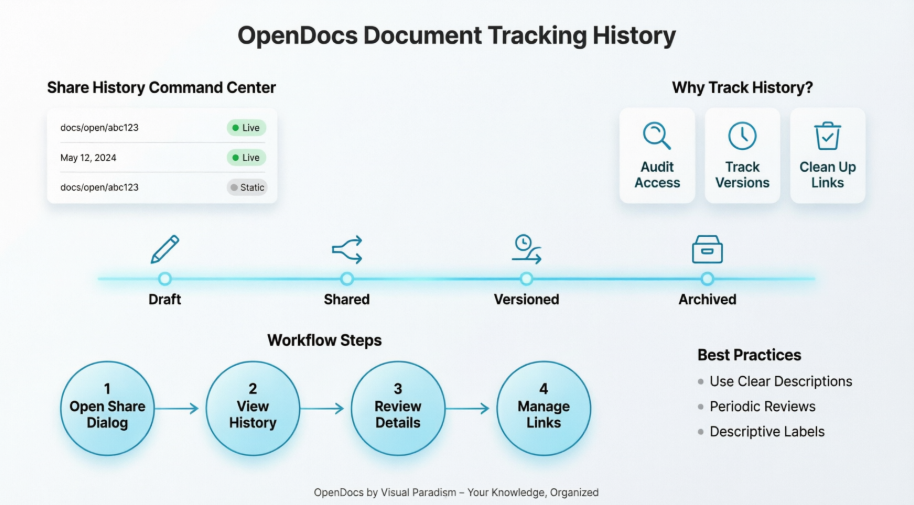
Dalam pembaruan terbaru kami, kami telah membahas cara memilih halaman tertentu, memilih antara mode statis dan mode hidup, serta menyematkan konten. Namun setelah Anda berbagi beberapa versi berbeda dari proyek Anda, bagaimana Anda melacaknya? Hari ini, kami sedang mengeksplorasiLihat Riwayat Berbagi di Visual Paradigm OpenDocs.
Bayangkan Riwayat Berbagi sebagai pusat kendali Anda. Sebagai platform manajemen pengetahuan profesional platform manajemen pengetahuan, kami percaya bahwa tetap teratur sama pentingnya dengan informasi itu sendiri.
Mengapa Riwayat Berbagi Penting?
Ketika Anda menggunakan alat manajemen pengetahuan untuk proyek besar, Anda mungkin membuat beberapa tautan berbagi untuk pemangku kepentingan yang berbeda. Riwayat Berbagi memungkinkan Anda untuk:
-
Audit Akses Anda: Lihat secara tepat halaman mana yang dibagikan dan kapan.
-
Lacak Versi: Membedakan antara snapshot statis yang berbeda yang telah Anda kirimkan selama berbulan-bulan.
-
Bersihkan: Mengidentifikasi tautan lama atau yang sudah tidak relevan yang tidak lagi diperlukan.
Cara Melihat Riwayat Anda
Mengakses riwayat Anda mudah dan terintegrasi langsung ke dalam alur kerja Anda:
-
Buka Dialog Berbagi: Klik Berbagi tombol di sudut kanan atas.

-
Lihat Riwayat: Cari Lihat Riwayat Berbagi opsi (biasanya terletak di dalam antarmuka berbagi).
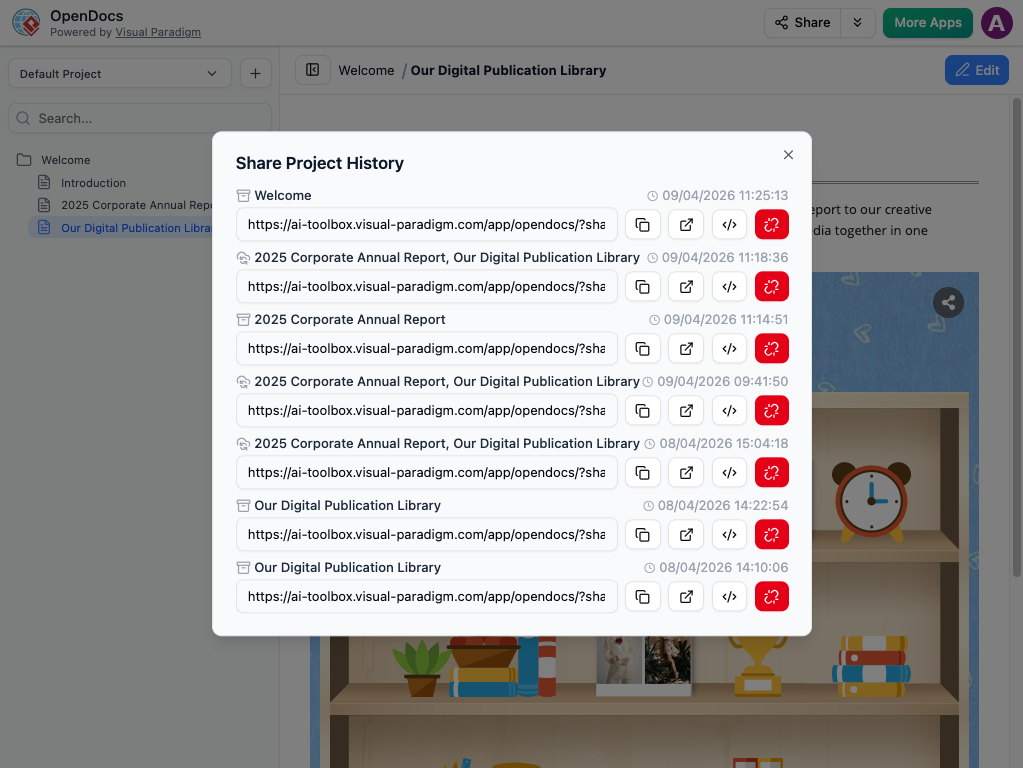
-
Tinjau Detail:Di sini, Anda akan melihat daftar semua bagian aktif dan sebelumnya, termasuk deskripsinya, tanggal dibuatnya, dan apakah statusnya “Hidup” atau “Statis.”
-
Kelola Tautan:Dari tampilan ini, Anda dapat dengan cepat menyalin URL kembali jika seorang pemangku kepentingan kehilangan tautannya, atau mengambil kode penyemat untuk bagian yang sudah ada.
Praktik Terbaik untuk Berbagi yang Terorganisir
Untuk mendapatkan manfaat maksimal dari platform manajemen pengetahuan Andaplatform manajemen pengetahuan, kami menyarankan kebiasaan-kebiasaan berikut:
-
Gunakan Deskripsi yang Jelas:Ketika Anda berbagi, gunakan kolom deskripsi (misalnya, “Kebijakan HR Internal – Pembaruan Juli”). Ini membuat Riwayat Bagian Anda jauh lebih mudah dibaca di masa depan.
-
Ulasan Berkala:Periksa riwayat Anda sekali sebulan untuk memastikan Anda tidak membagikan halaman yang sudah usang.
Ingin melihat riwayat berbagi Anda? Kunjungi halaman fitur OpenDocshalaman fitur OpenDocs.
Perspektif Pengembang: Apa yang Dibuat Benar oleh OpenDocs (dan di Mana Ia Gagal)
✅ Kemenangan
1. Integrasi Sejati, Bukan Hanya Penyemat
Kebanyakan alat memungkinkan Anda melampirkandiagram. OpenDocs memungkinkan Anda mengeditsecara langsung. Sebagai seseorang yang telah membuang berjam-jam untuk mengekspor dari Lucidchart, mengunggah ke Confluence, lalu menyadari label-labelnya tidak sejajar—ini benar-benar mengubah cara kerja. Editor diagram mendukung UML, ERD, BPMN, dan bagan alir dengan stensil profesional, dan perubahan akan disinkronkan secara instan dengan konten Markdown Anda.
2. AI yang Benar-Benar Menghemat Waktu
Generator diagram AI bukan sekadar trik. Mengetikkan “Tunjukkan alur otentikasi untuk implementasi OAuth2 kami dengan token pembaruan” menghasilkan bagan urutan yang dapat digunakan dalam hitungan detik. Ya, saya menyesuaikan gaya setelahnya, tetapi ini menghilangkan kebingungan saat menghadapi kanvas kosong yang menghambat produktivitas.
3. Struktur Folder yang Dapat Diperluas
Organisasi hierarkis terasa intuitif bagi pengembang yang terbiasa dengan sistem file. Pengurutan dengan geser dan lepas, folder bersarang, serta indikator visual yang jelas memudahkan pengaturan ulang dokumentasi seiring berkembangnya proyek—tidak lagi ada kekacauan seperti “Documentation_v2_FINAL_revised”.
4. Aksesibilitas Tanpa Instalasi
Karena bersifat berbasis web, tim jarak jauh saya dapat mengakses basis pengetahuan yang sama dari Windows, macOS, dan Linux tanpa masalah konfigurasi. Tidak lagi ada masalah dokumentasi yang “berjalan di mesin saya saja”.
⚠️ Catatan Peringatan
1. Tidak Ada Ekspor Bawaan ke PDF/Word
Jika organisasi Anda membutuhkan keluaran dokumen formal, Anda perlu mengambil tangkapan layar atau menyalin-tempel konten. Untuk tim agile internal, ini bukan penghalang—tetapi tim kepatuhan perusahaan mungkin akan menolak.
2. Berbagi Bersifat Semua atau Tidak Sama Sekali
Anda dapat berbagi seluruh basis pengetahuan melalui tautan hanya untuk dibaca, tetapi tidak bisa berbagi halaman individu. Untuk repositori besar dengan bagian sensitif, ini membatasi kontrol akses yang terperinci. Solusi sementara: pertahankan ruang kerja OpenDocs terpisah untuk tingkat kerahasiaan yang berbeda.
3. Riwayat Versi Tidak Terintegrasi Secara Bawaan
Meskipun Riwayat Berbagi melacak tautan yang dibagikan, tidak ada versi dokumen bawaan. Saya mengurangi masalah ini dengan menambahkan tanggal di awal judul halaman (misalnya 2026-04-API-Spec-v2) dan mempertahankan halaman CHANGELOG.md tetapi versi bawaan seperti Git akan menjadi tambahan yang sangat diharapkan.
4. Tidak Ada Impor Massal untuk Dokumen Lama
Migrasi dokumentasi yang sudah ada membutuhkan salin-tempel manual. Untuk tim dengan riwayat Confluence atau Notion yang panjang, ini menambah beban awal. Visual Paradigm telah mengindikasikan ini ada dalam rencana pengembangan, tetapi belum tersedia saat ini.
Siapa yang Harus Menggunakan OpenDocs?
| Peran | Mengapa Cocok |
|---|---|
| Arsitek Perangkat Lunak | Konsolidasikan diagram sistem bersama catatan keputusan arsitektur (ADRs) dengan visualisasi yang dapat diedit secara langsung |
| Insinyur DevOps | Dokumentasikan alur kerja infrastruktur dengan bagan alir yang tetap sinkron dengan buku petunjuk operasional |
| Manajer Produk | Hubungkan cerita pengguna dengan diagram proses tanpa beralih alat |
| Penulis Teknis | Manfaatkan keahlian Markdown sambil menyematkan diagram interaktif untuk audiens pengembang |
| Konsultan | Buat dokumen yang ditujukan klien secara cepat dengan bantuan pembuatan diagram berbasis AI |
Kesimpulan: Haruskah Anda Mengadopsi OpenDocs?
Setelah tiga minggu penggunaan di dunia nyata, OpenDocs telah mendapatkan tempat tetap di alat saya—bukan sebagai pengganti setiap kebutuhan dokumentasi, tetapi sebagai pusat utama untuk spesifikasi teknis dan arsitektur sistem.
Adopsi OpenDocs jika:
-
Anda menghargai menyimpan diagram dan teks dalam satu ruang kerja yang dapat dicari secara keseluruhan
-
Tim Anda menggunakan Markdown dan menginginkan diagram profesional tanpa harus keluar dari editor
-
Anda perlu membuat prototipe visual sistem yang kompleks dengan cepat
-
Anda lebih memilih alat berbasis web dengan instalasi klien nol
Cari alternatif lain jika:
-
Anda membutuhkan izin berbagi tingkat halaman yang sangat detail
-
Alur kerja Anda bergantung pada ekspor ke format dokumen formal
-
Anda membutuhkan kontrol versi bawaan yang kuat untuk setiap edit
-
Anda sedang melakukan migrasi perpustakaan dokumentasi yang sangat besar dan membutuhkan impor massal
Bagi sebagian besar tim pengembangan agil, peningkatan produktivitas dari pengurangan pergantian konteks dan diagram yang didukung AI melebihi keterbatasan saat ini. Ritme pengembangan aktif Visual Paradigm menunjukkan bahwa banyak kekurangan akan ditangani dalam pembaruan mendatang.
Rekomendasi saya: Mulai dengan proyek uji coba. Buat dokumentasi API atau panduan onboarding Anda di OpenDocs, undang tim Anda untuk berkolaborasi, dan ukur waktu yang disimpan dibandingkan alur kerja sebelumnya. Berdasarkan pengalaman saya, momen ‘Aha!’ terjadi ketika seorang pengembang pemula mengedit diagram urutan langsung dalam dokumen spesifikasi—dan arsitek senior meninjau dokumen tersebut tanpa harus meninggalkan halaman. Itulah alur kerja terpadu yang dibawa oleh OpenDocs.
Referensi
-
Ikhtisar Fitur OpenDocs: Halaman resmi Visual Paradigm yang menjelaskan kemampuan OpenDocs, opsi integrasi, dan kasus penggunaan untuk dokumentasi teknis dan diagram.
-
Visual Paradigm OpenDocs: Panduan Lengkap Manajemen Pengetahuan Berbasis AI: Panduan pihak ketiga yang komprehensif mencakup pengaturan, fitur AI, dan praktik terbaik untuk adopsi tim.
-
Catatan Rilis Platform Pengetahuan Berbasis AI OpenDocs: Dokumentasi rilis resmi yang menyoroti fitur baru, peningkatan, dan item pada peta jalan untuk platform OpenDocs.
-
Visual Paradigm OpenDocs: Panduan Lengkap untuk Pengembang: Tutorial yang difokuskan pada pengembang mencakup alur kerja Markdown, integrasi diagram, dan pola kolaborasi.
-
Sinkronkan Diagram AI ke OpenDocs: Panduan Pipeline: Dokumentasi teknis untuk mengintegrasikan diagram dari Visual Paradigm Desktop/Online ke OpenDocs melalui fitur Pipeline.
-
Ulasan OpenDocs: Platform Pengetahuan Berbasis AI untuk Kolaborasi Tim: Ulasan independen yang mengevaluasi dampak OpenDocs terhadap alur kerja tim, fitur kolaborasi, dan ROI.
-
Pembaruan Editor WYSIWYG OpenDocs: Catatan rilis yang menjelaskan penambahan kemampuan pengeditan WYSIWYG bersama dukungan Markdown.
-
Sederhanakan Dokumentasi dengan Visual Paradigm Desktop ke OpenDocs: Tutorial video yang menunjukkan alur kerja untuk mengirim diagram dari Visual Paradigm Desktop ke OpenDocs.
-
Panduan Ekspor dari Visual Paradigm Online ke OpenDocs: Dokumentasi untuk mengekspor diagram yang dibuat di Visual Paradigm Online langsung ke ruang kerja OpenDocs.
-
Pembuat Diagram Struktur Penguraian Berbasis AI di OpenDocs: Sorotan fitur tentang pembuatan struktur pekerjaan dan diagram hierarkis yang dibantu oleh kecerdasan buatan.
-
Halaman Alat OpenDocs: Pusat utama untuk mengakses aplikasi OpenDocs, dokumentasi fitur, dan sumber daya untuk memulai.