

はじめに:なぜ私が開発チームのためにOpenDocsを試したのか
10年以上にわたり、陳腐化した仕様の墓場となったConfluenceのWikiや、実際のコードベースと同期しなかったMiroのボードなど、断片化されたドキュメントツールと戦ってきたシニアソフトウェアアーキテクトとして、OpenDocsを初めて聞いたときは疑念を抱きました。また一つの「すべてを備えた」プラットフォーム?本当に?
しかし、中規模のマイクロサービス移行プロジェクトにOpenDocsを3週間ほど統合した後、私は正直で第三者の視点から語る準備ができました。これはマーケティングの宣伝ではなく、Visual ParadigmのOpenDocsが、テキストドキュメントとビジュアルモデリングを1つのAI強化されたワークスペースで統合するという約束を実際に果たしているかどうかを、開発者同士で評価するものです。
Markdownエディタ、図面作成ツール、知識ベースの間でコンテキストスイッチングを繰り返すのがうんざりしているなら、続きをお読みください。OpenDocsがどこで成功しているか、どこで失敗しているか、そして開発ツールキットに位置づける価値があるかどうかをご紹介します。
そもそもOpenDocsとは何か?
OpenDocsは、技術文書とビジュアルシステムモデリングの間のギャップを埋めるために設計された、Visual ParadigmのWebベースの知識管理プラットフォームです。従来のWikiが図を静的な画像添付として扱うのに対し、OpenDocsは完全機能の図面作成エンジンをMarkdownエディタに直接組み込み、ドキュメントから離れることなく、フローチャート、UML図、アーキテクチャ図などを作成・編集・反復作業できるようにしています。

OpenDocsのMarkdownエディタインターフェース。左側に生のMarkdownで記述された技術文書、右側にリアルタイムでフォーマットされたプレビューが表示された分割画面。

OpenDocsのインターフェース。サンプルのアクティビティ図(アクション、判断、フロー接続子を備える)を備えた統合図面エディタを表示。
OpenDocsの力を体験しよう
あなたの個人用知識ベースとドキュメントハブ。
OpenDocsの使い方をはじめよう
なぜVisual Paradigmなのか
ページ上で直接図を描画できる
より良い方法を構築しました。強力な描画ツールをワークスペースの内部に設置したので、画像を描きながらテキストを同じ場所で書くことができます。すべての作業が1つの場所に集約され、異なるタブを切り替えながら作業する手間がなく、集中力と整理整頓を保てます。


AI搭載の図面生成
一言から図面を即座に生成。フローチャートを作成するためにマウスと戦う必要はありません。英語で何が必要かをAIに伝えるだけで、全体のプロセスを自動で描画します。手作業なしで、アイデアを紙に素早く記録する最速の方法です。
OpenDocsはあなたの個人用知識ベースとドキュメントハブです。テキストドキュメントや図面を含む豊富なコンテンツを作成・整理・共有できる直感的で柔軟なプラットフォームを提供します。個人の知識リポジトリを構築する、プロジェクトドキュメントを作成する、チームと協働するなど、あらゆる場面で、情報を効果的に捉え構造化するためのツールを提供します。

整理
階層的なフォルダ構造
ネストされたフォルダを備えた、なじみ深いツリー構造で、ドキュメントや図面を整理できます。
-
論理的でスケーラブルな知識ベースの整理
-
ファイルやフォルダをドラッグアンドドロップして、階層を再配置
豊富なMarkdownエディタ
豊富なMarkdownエディタ
Markdown構文を使って、テキストドキュメントの作成とフォーマットが可能な、完全機能のエディタ。
-
見出し、リスト、表、コードブロックなど、美しい構造を持つドキュメント。
-
分割画面ビューにより、入力しながらリアルタイムでプレビューが可能


図面編集
統合型図解エディタ
OpenDocs内ですべての種類の図を直接作成できます。
-
フローチャート、UML図、マインドマップなどの視覚的ドキュメントを作成します。
-
多種多様な形状とステンシルのライブラリがあり、プロフェッショナルな見た目の図を簡単に作成できます。
OpenDocsの使い方 – コアワークフロー
知識ベースの構築、文書化、共有の基本を習得します。
知識の構造化
トップレベルのフォルダとサブフォルダを使って堅牢な階層構造を構築します。プロジェクトが拡大するにつれて、ドラッグアンドドロップで簡単に再構成できます。
Markdownによる執筆
見出し、コードブロック、リストを用いて豊かな文書を作成します。リアルタイムのライブプレビューで、フォーマットを即座に確認できます。
視覚的図解
視覚的なモデルでノートを補完します。専門的な形状ライブラリと接続線を使用して、複雑な関係を明確に表現します。
共同作業の準備はできましたか?独自のURLを生成して、知識ベース全体を即座に共有できます。
主な利点
-
ワンストップ知識ハブ:テキストと図を1つのプラットフォームで統合し、複数のツール間を切り替える必要がありません。
-
考えを整理する:ネストされたフォルダを使って知識を階層的に整理し、大きなリポジトリでも簡単にナビゲートできます。
-
簡単なコラボレーション:セキュアで読み取り専用のリンクを使って、ワンクリックで知識ベース全体を共有できます。
-
視覚的に豊かなドキュメント:単なるテキストを超えて、複雑なプロセスやシステムを説明するプロフェッショナルな図を制作できます。
-
パワーユーザー向けMarkdown:Markdownのシンプルさと強力な機能を活用して、ドキュメントのフォーマットを迅速かつ効率的に行えます。
-
どこからでもアクセス可能:最新のウェブブラウザを使って、あらゆるデバイスからドキュメントにアクセスできます。デスクトップのインストールは不要です。
はじめ方
これらの手順に従って、作業環境をセットアップし、アイデアのドキュメント作成を開始しましょう。
1. 起動と初期化
OpenDocsアプリケーションを開きます。最近のプロジェクトを管理できるウェルカム画面が表示されます。
2. 最初のページを作成して名前を付ける
サイドバーの 「新しいページ」ボタンをクリックしてMarkdownドキュメントを作成し、整理しやすいように説明的な名前を付けてください。
3. コンテンツの作成とフォーマット
Markdownエディタを使って書き始めましょう。標準のMarkdown構文を使用して、メモに構造や強調を加えることができます。
4. ビジュアル図の作成
サイドバーの 「新しい図」ボタンをクリックしてビジュアルエディタを開き、テキストを補完するためのフローチャートやモデルを作成できます。
5. フォルダで整理する
サイドバーから新しいフォルダを作成し、ページや図をドラッグアンドドロップして簡単に整理することで、構造的な知識ベースを構築できます。
よくある質問
OpenDocsを最大限に活用するために知っておくべきすべてのこと。
既存のドキュメントをOpenDocsにインポートできますか?
OpenDocsはアプリ内でのコンテンツ作成を目的としています。現在、既存のファイルを直接インポートする機能は用意されていません。
どのような図を作成できますか?
統合された図作成エディタは、フローチャート、UML図、ネットワーク図、マインドマップなど、多様な図をサポートしています。
ドキュメントを他の形式にエクスポートできますか?
このアプリケーションはプラットフォーム内での共有を主眼としています。現時点では、PDFやWordなどの他のファイル形式への直接エクスポート機能は用意されていません。
ドキュメントのバージョン履歴はありますか?
OpenDocsには現在、組み込みのバージョン履歴機能がありません。重要なドキュメントは定期的にバックアップを取ることをおすすめします。
1つのページを共有できますか?
共有機能は、完全な文脈を提供するために、すべての知識ベースを共有することを目的としています。個別のページやフォルダを共有するオプションは用意されていません。
OpenDocsはデスクトップアプリとして利用できますか?
OpenDocsはウェブベースのアプリケーションであり、インストールなしで、あらゆる現代のウェブブラウザからアクセスできます。
OpenDocsは誰が開発していますか?
OpenDocsは Visual Paradigmによって開発・提供されています。これは、プロフェッショナルなモデル化および図作成ソフトウェアツールのリーディングプロバイダーです。
## OpenDocsページの履歴バージョンを追跡する方法:共有履歴を閲覧する:OpenDocsで整理整頓を実現する
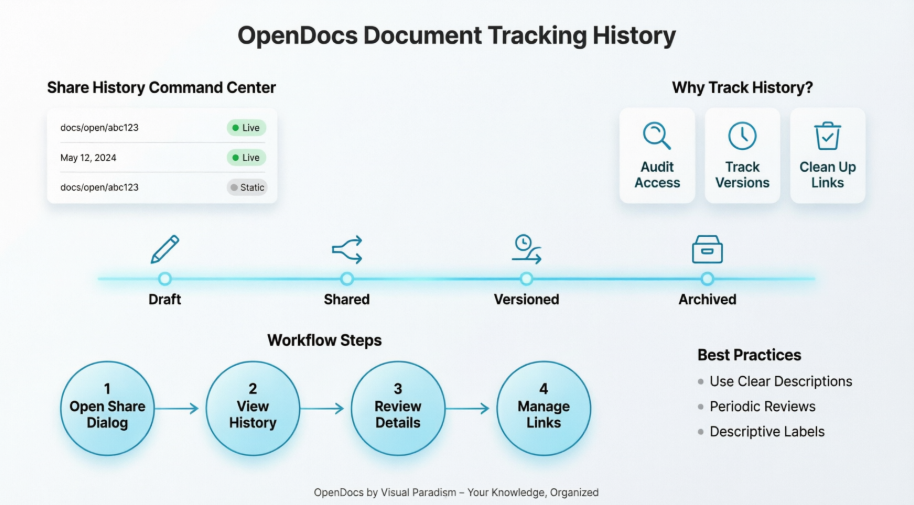
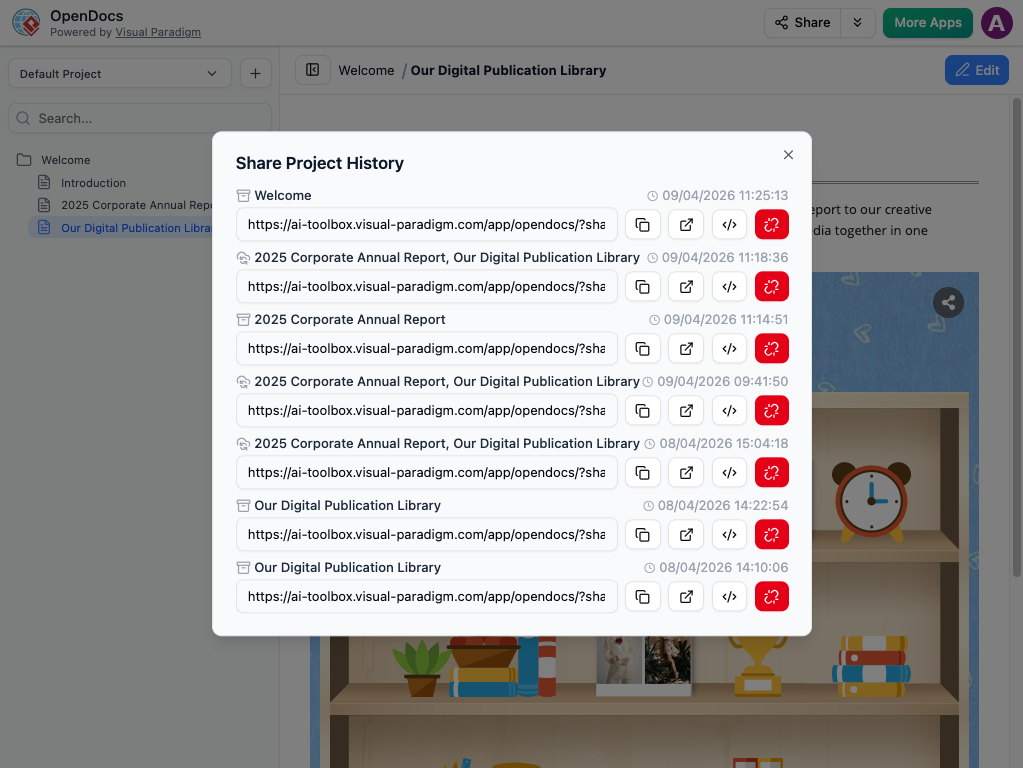
最近のアップデートでは、特定のページを選択する方法、静的モードとライブモードの選択、コンテンツの埋め込みについて説明しました。しかし、プロジェクトの複数のバージョンを共有した後、それらをどのように管理すればよいでしょうか?今日は、共有履歴を閲覧する において Visual Paradigm OpenDocs.
共有履歴をあなたの指揮センターと考えてください。プロフェッショナルな知識管理プラットフォームとして、整理整頓することが情報そのものと同じくらい重要だと考えています。
なぜ共有履歴が重要なのか?
大きなプロジェクトで 知識管理ツールを活用すると、異なるステークホルダー向けに複数の共有リンクを生成する可能性があります。共有履歴により、次のようなことができます:
-
アクセスを監査する:どのページがいつ共有されたかを正確に確認できます。
-
バージョンを追跡する:数か月にわたって送信した異なる静的スナップショットを区別できます。
-
整理整頓する:もはや必要のない古いまたは古くなったリンクを特定できます。
履歴を閲覧する方法
履歴にアクセスするのは簡単で、ワークフローに直接統合されています:
-
共有ダイアログを開く: 共有を右上隅のボタンをクリックします。

-
履歴を表示する: 共有履歴を閲覧するオプション(通常、共有インターフェース内にあります)。
-
詳細を確認する:ここでは、作成日時や「ライブ」または「スタティック」かどうかを含む、すべてのアクティブな共有および過去の共有のリストが表示されます。
-
リンクの管理:このビューから、ステークホルダーがリンクを紛失した場合にすばやくURLを再コピーしたり、既存の共有の埋め込みコードを取得したりできます。
整理された共有のためのベストプラクティス
あなたのナレッジマネジメントプラットフォームを最大限に活用するため、以下の習慣をおすすめします:
-
明確な説明を使用する:共有する際は、説明欄(例:「社内HRポリシー – 7月更新」)を使用してください。これにより、後で共有履歴を読む際にずっと見やすくなります。
-
定期的なレビュー:1か月に1回、陳腐化したページを共有していないか確認してください。
共有履歴を確認したいですか?OpenDocsの機能ページ.
開発者視点:OpenDocsが正しく行っていること(そして失敗していること)
✅ 成功要因
1. 単なる埋め込みではなく、本格的な統合
ほとんどのツールでは、図を添付する図を添付できます。OpenDocsでは、図を直接編集できます。図をインラインで編集できます。Lucidchartからエクスポートし、Confluenceにアップロードしてから、ラベルがずれていることに気づいた経験がある人にとって、これは画期的です。図のエディタはUML、ERD、BPMN、フローチャートを専門的なステンシルでサポートしており、Markdownコンテンツと即座に同期されます。
2. 実際に時間を節約するAI
AI図生成ツールは単なるお遊びではありません。『OAuth2の実装における認証フロー(リフレッシュトークン付き)を表示して』と入力すると、数秒で使用可能なシーケンス図が生成されました。確かにスタイルを後で調整しましたが、生産性を奪う「白紙のキャンバス」状態を回避できました。
3. スケーラブルなフォルダ構造
階層的な構造は、ファイルシステムに慣れた開発者にとって直感的です。ドラッグアンドドロップによる並べ替え、ネストされたフォルダ、明確な視覚的インジケータにより、プロジェクトの進化に伴いドキュメントを簡単に再構成できます。これで「Documentation_v2_FINAL_revised」のような混乱は終わりです。
4. インストール不要のアクセス性
ウェブベースであるため、リモートチームは設定の煩わしさなく、Windows、macOS、Linuxから同じナレッジベースにアクセスできます。これで「私のマシンでは動く」というドキュメントの問題は終わりです。
⚠️ 注意点
1. ネイティブなPDF/Wordへのエクスポート機能なし
組織が公式な文書出力の要件を求める場合、スクリーンショットを撮るか、コンテンツをコピー&ペーストする必要があります。内部のアジャイルチームにとっては問題にならないかもしれませんが、企業のコンプライアンス担当者からは反発を受ける可能性があります。
2. 共有は「すべて」または「まったくない」のどちらか
読み取り専用のリンクを使って知識ベース全体を共有できますが、個別のページを共有することはできません。機密性の高いセクションを含む大規模なリポジトリでは、細かいアクセス制御が制限されます。回避策:異なる機密レベルに対応するため、別々のOpenDocsワークスペースを維持する。
3. バージョン履歴はネイティブに備わっていない
共有履歴は共有リンクを追跡できますが、ネイティブなドキュメントのバージョン管理機能は存在しません。これを補うために、ページタイトルの先頭に日付を付加しました(例:2026-04-API-Spec-v2)として、CHANGELOG.mdページを維持していますが、ネイティブなGit風のバージョン管理機能があれば、非常にありがたい追加機能です。
4. 旧来のドキュメントに対する一括インポート機能がない
既存のドキュメントを移行するには、手動でのコピー&ペーストが必要です。ConfluenceやNotionの歴史が長く、膨大なドキュメントを抱えるチームにとっては、初期作業が増加します。Visual Paradigmはこの機能はロードマップに掲載されていると述べていますが、現時点では利用できません。
OpenDocsは誰が使うべきか?
| 役割 | なぜ適しているか |
|---|---|
| ソフトウェアアーキテクト | システム図とアーキテクチャ意思決定記録(ADR)を統合し、リアルタイム編集可能なビジュアルを活用 |
| DevOpsエンジニア | ランブックと同期されたフローチャートでインフラストラクチャのワークフローをドキュメント化 |
| プロダクトマネージャー | ツールを切り替えずに、ユーザーストーリーをプロセス図にリンク |
| テクニカルライター | Markdownのスキルを活かしつつ、開発者向けにインタラクティブな図を埋め込む |
| コンサルタント | AI支援による図作成で、クライアント向けドキュメントを迅速に生成 |
結論:OpenDocsを採用すべきか?
実際の現場で3週間使用した結果、OpenDocsは私のツールキットに永続的な位置を獲得しました。すべてのドキュメント要件の代替としてではなく、主要なハブ技術仕様およびシステムアーキテクチャのための主要なハブとしてです。
以下の条件に該当する場合は、OpenDocsを採用すべきです:
-
図とテキストを1つの検索可能なワークスペースに統合することを重視している
-
あなたのチームはMarkdownを使用しており、エディタを離れずに本格的な図面作成がしたい
-
複雑なシステムの視覚的説明を迅速にプロトタイピングする必要がある
-
クライアントのインストールがゼロのウェブベースのツールを好む
以下の場合は他の選択肢を探してください:
-
ページ単位の細かい共有権限が必要な場合
-
ワークフローが正式な文書形式へのエクスポートに依存している場合
-
すべての編集に対して強力なネイティブなバージョン管理が必要な場合
-
膨大な既存のドキュメントライブラリを移行しており、一括インポートが必要な場合
大多数のアジャイル開発チームにとって、コンテキストスイッチの削減とAI支援による図面作成による生産性の向上は、現在の制限を上回ります。Visual Paradigmの活発な開発サイクルから、多くの課題は今後のアップデートで解消される見込みです。
私の提案:パイロットプロジェクトから始めてください。OpenDocsでAPIドキュメントやオンボーディングガイドを作成し、チームに共同作業を依頼し、従来のワークフローと比較してどれだけ時間の節約ができたかを測定してください。私の経験上、若手開発者が仕様書内ですぐに順序図を編集し、シニアアーキテクトがページを離れずにそれをレビューする瞬間が「気づきの瞬間」です。これがOpenDocsが提供する統合されたワークフローです。
参考文献
-
OpenDocsの機能概要: Visual Paradigm公式ページ。OpenDocsの機能、統合オプション、技術文書作成および図面作成における活用事例を詳細に紹介。
-
Visual Paradigm OpenDocs:AI駆動型知識管理の完全ガイド: 統合された第三者ガイド。セットアップ、AI機能、チーム導入のベストプラクティスを網羅。
-
OpenDocs AI駆動型知識管理プラットフォームのリリースノート: 公式リリースドキュメント。OpenDocsプラットフォームの新機能、改善点、ロードマップ項目を強調。
-
Visual Paradigm OpenDocs:完全な開発者ガイド: 開発者向けチュートリアル。Markdownワークフロー、図面の統合、コラボレーションパターンをカバー。
-
AI図面をOpenDocsに同期:パイプラインガイド: Visual Paradigm Desktop/Onlineから生成された図面をパイプライン機能経由でOpenDocsに統合するための技術文書。
-
OpenDocsレビュー:チームコラボレーション向けAI駆動型知識管理プラットフォーム: 独立したレビュー。OpenDocsがチームのワークフロー、コラボレーション機能、投資対効果(ROI)に与える影響を評価。
-
OpenDocs WYSIWYGエディタの更新: WYSIWYG編集機能の追加とMarkdown対応を併記したリリースノート。
-
Visual Paradigm DesktopからOpenDocsへのドキュメント作成を最適化: Visual Paradigm Desktopから図面をOpenDocsにプッシュするワークフローをデモンストレーションする動画チュートリアル。
-
Visual Paradigm OnlineからOpenDocsへのエクスポートガイド: Visual Paradigm Onlineで作成された図面を、OpenDocsワークスペースに直接エクスポートするためのドキュメント。
-
OpenDocs内のAI分解構造図作成ツール: AI支援による作業分解構造および階層図の作成機能の紹介。
-
OpenDocs ツールページ: OpenDocsアプリケーション、機能ドキュメント、および導入リソースにアクセスするためのセンターhub。