

Wprowadzenie: Dlaczego przetestowałem OpenDocs dla mojego zespołu programistów
Jako starszy architekt oprogramowania, który przez ponad dziesięć lat miał do czynienia z rozdrobnionymi narzędziami dokumentacji – od wików Confluence, które stały się cmentarzami przestarzałych specyfikacji, po tablice Miro, które nigdy nie były zsynchronizowane z rzeczywistym kodem naszego projektu – byłem sceptyczny, gdy po raz pierwszy usłyszałem o OpenDocs. Jeszcze jedna „wszystko w jednym” platforma? Naprawdę?
Ale po trzech tygodniach integracji OpenDocs w projekcie migracji mikroserwisów o średnim rozmiarze, jestem gotów podzielić się nieprzygotowaną, trzecią stroną. To nie jest reklama; to recenzja między programistami, czy Visual Paradigm rzeczywiście spełnia obietnicę połączenia dokumentacji tekstowej i modelowania wizualnego w jednym, wspomaganym AI miejscu pracy.
Jeśli zmęczyłeś się przełączaniem między edytorem Markdown, narzędziem do tworzenia schematów i bazą wiedzy, czytaj dalej. Oto co OpenDocs robi dobrze, gdzie zawodzi i czy zasługuje na miejsce w Twoim zestawie narzędzi programistycznych.
Czym naprawdę jest OpenDocs?
OpenDocs to internetowa platforma zarządzania wiedzą firmy Visual Paradigm, stworzona w celu zlikwidowania przerwy między dokumentacją techniczną a modelowaniem wizualnym systemu. W przeciwieństwie do tradycyjnych wików, które traktują schematy jako statyczne załączniki obrazów, OpenDocs wbudowuje pełnowartościowy silnik do tworzenia schematów bezpośrednio w edytorze Markdown – umożliwiając tworzenie, edytowanie i iterowanie nad schematami przepływu, diagramami UML i wizualizacjami architektury bez opuszczania dokumentu.

Interfejs edytora Markdown w OpenDocs pokazujący podział na dwie części: po lewej stronie dokument techniczny w surowym formacie Markdown, po prawej – żywy podgląd sformatowanego tekstu.

Interfejs OpenDocs pokazujący zintegrowany edytor schematów z przykładowym diagramem działania z działaniami, decyzjami i połączonymi strumieniami przepływu.
Doświadcz mocy OpenDocs
Twoja osobista baza wiedzy i centrum dokumentacji.
Rozpocznij pracę z OpenDocs
Dlaczego Visual Paradigm
Twórz schematy bezpośrednio na swojej stronie
Stworzyliśmy lepszy sposób. Umieściliśmy potężne narzędzie do rysowania bezpośrednio w Twoim miejscu pracy, dzięki czemu możesz tworzyć obrazy i pisać tekst w tym samym miejscu. To jedno miejsce dla całej Twojej pracy, które utrzymuje Cię skupionego i uporządkowanego bez potrzeby skakania między różnymi kartami.


Generowanie schematów wspomagane AI
Z zdania do schematu natychmiast. Nie powinieneś walczyć z myszą, by stworzyć schemat przepływu. Po prostu powiedz AI, co Ci potrzebne po prostu po angielsku, a ona narysuje Ci cały proces. To najszybszy sposób na oddanie swoich pomysłów na papierze bez ręcznej pracy.
OpenDocsto Twoja osobista baza wiedzy i centrum dokumentacji. Zapewnia intuicyjną i elastyczną platformę do tworzenia, organizowania i udostępniania bogatych treści, w tym dokumentów tekstowych i schematów. Niezależnie od tego, czy budujesz osobistą bazę wiedzy, tworzysz dokumentację projektu, czy współpracujesz z zespołem, OpenDocs oferuje narzędzia, które pomogą Ci skutecznie zebrać i uporządkować informacje.

Organizacja
Hierarchiczna struktura folderów
Organizuj swoje dokumenty i schematy w przyjaznej strukturze drzewowatej z zagnieżdżonymi folderami.
-
Logiczna i skalowalna organizacja Twojej bazy wiedzy
-
Przeciągaj i upuszczaj pliki i foldery, aby zmienić hierarchię
Zaawansowany edytor Markdown
Zaawansowany edytor Markdown
Pełnowartościowy edytor do tworzenia i formatowania dokumentów tekstowych przy użyciu składni Markdown.
-
Pięknie zorganizowane dokumenty z nagłówkami, listami, tabelami, blokami kodu i wiele więcej.
-
Podział na dwie części umożliwia podgląd w czasie rzeczywistym podczas pisania


Edycja schematów
Zintegrowany edytor diagramów
Twórz szeroką gamę diagramów bezpośrednio w OpenDocs.
-
Twórz dokumentację wizualną, taką jak schematy blokowe, diagramy UML i mapy myśli,
-
Ogromna biblioteka kształtów i szablonów ułatwiająca tworzenie profesjonalnie wyglądających diagramów.
Jak używać OpenDocs – podstawowe przepływy pracy
Opanuj podstawy budowania, dokumentowania i udostępniania swojej bazy wiedzy.
Strukturyzuj wiedzę
Twórz solidną hierarchię za pomocą folderów najwyższego poziomu i podfolderów. Łatwo przeciągaj i upuszczaj, aby ponownie strukturyzować w miarę wzrostu projektów.
Pisanie w Markdown
Twórz bogate dokumenty z nagłówkami, blokami kodu i listami. Natychmiast widzisz formatowanie dzięki naszemu podglądowi w czasie rzeczywistym.
Diagramy wizualne
Uzupełnij swoje notatki modelami wizualnymi. Używaj profesjonalnych bibliotek kształtów i połączeń do ilustrowania złożonych relacji.
Gotowy do współpracy? Wygeneruj unikalny URL, aby natychmiast udostępnić całą swoją bazę wiedzy.
Główne korzyści
-
Jedno miejsce na wiedzę: Połącz tekst i diagramy na jednej platformie, eliminując potrzebę przełączania się między wieloma narzędziami.
-
Strukturyzuj swoje myśli: Organizuj wiedzę hierarchicznie za pomocą zagnieżdżonych folderów, co ułatwia nawigację nawet w dużych repozytoriach.
-
Bezproblemowa współpraca: Udostępnij całą swoją bazę wiedzy jednym kliknięciem za pomocą bezpiecznego, tylko do odczytu linku.
-
Dokumentacja wizualnie bogata: Przekraczaj prosty tekst, tworząc profesjonalne diagramy ilustrujące złożone procesy i systemy.
-
Markdown dla zaawansowanych użytkowników: Wykorzystaj prostotę i moc Markdown do szybkiego i efektywnego formatowania dokumentów.
-
Dostępne wszędzie: Dostęp do dokumentacji z dowolnego urządzenia za pomocą nowoczesnego przeglądarki internetowej – nie wymaga instalacji na komputerze stacjonarnym.
Rozpoczęcie pracy
Postępuj zgodnie z tymi krokami, aby skonfigurować swoje środowisko pracy i rozpocząć dokumentowanie swoich pomysłów.
1. Uruchom i zainicjuj
Otwórz aplikację OpenDocs. Na ekranie powitalnym możesz zarządzać ostatnimi projektami.
2. Utwórz i nazwij pierwszą stronę
Kliknij „Nowa strona”przycisk w pasku bocznym, aby utworzyć dokument w formacie Markdown, a następnie nadaj mu opisową nazwę, aby zachować porządek.
3. Pisząc i formatowanie treści
Użyj edytora Markdown, aby rozpocząć pisanie. Możesz użyć standardowego składni Markdown, aby dodać strukturę i nacisk do swoich notatek.
4. Generowanie wizualnych diagramów
Kliknij „Nowy diagram”przycisk, aby otworzyć edytor wizualny, umożliwiający tworzenie schematów przepływu lub modeli uzupełniających Twój tekst.
5. Organizacja za pomocą folderów
Utwórz nowe foldery za pomocą paska bocznego i po prostu przeciągnij i upuść swoje strony lub diagramy do nich, aby stworzyć zorganizowaną bazę wiedzy.
Często zadawane pytania
Wszystko, co musisz wiedzieć, aby maksymalnie wykorzystać OpenDocs.
Czy mogę zaimportować istniejące dokumenty do OpenDocs?
OpenDocs został zaprojektowany do tworzenia treści wewnątrz aplikacji. Obecnie nie ma bezpośredniej funkcji importu istniejących plików.
Jakie typy diagramów mogę tworzyć?
Zintegrowany edytor diagramów obsługuje szeroką gamę diagramów, w tym schematy przepływu, diagramy UML, diagramy sieci, mapy myśli i wiele innych.
Czy mogę eksportować moje dokumenty do innych formatów?
Aplikacja skupia się na udostępnianiu w ramach platformy. Obecnie nie ma bezpośredniej funkcji eksportu do innych formatów plików, takich jak PDF lub Word.
Czy istnieje historia wersji moich dokumentów?
OpenDocs obecnie nie ma wbudowanej funkcji historii wersji. Zalecamy regularne tworzenie kopii zapasowych kluczowych dokumentów.
Czy mogę udostępnić jedną stronę?
Funkcja udostępniania została zaprojektowana do udostępniania całej bazy wiedzy w celu zapewnienia pełnego kontekstu. Nie ma możliwości udostępniania pojedynczych stron lub folderów.
Czy OpenDocs jest dostępny jako aplikacja stacjonarna?
OpenDocs to aplikacja oparta na sieci web, co oznacza, że możesz do niej uzyskać dostęp z dowolnego nowoczesnego przeglądarki internetowej bez konieczności instalacji.
Kto rozwija OpenDocs?
OpenDocs jest tworzony i oferowany przez Visual Paradigm, prowadzącego dostawcę profesjonalnych narzędzi do modelowania i tworzenia diagramów.
## Jak śledzić historię zmian strony OpenDocs: Przeglądaj historię udostępniania: Zachowaj porządek za pomocą OpenDocs
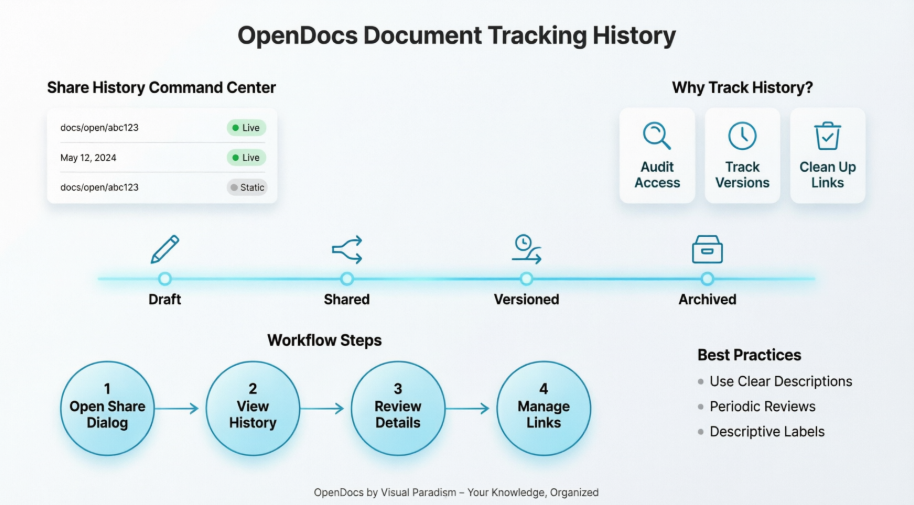
W naszych ostatnich aktualizacjach omówiliśmy sposób wybierania konkretnych stron, wybierania między trybem statycznym a trybem na żywo oraz osadzania treści. Ale kiedy udostępnisz kilka różnych wersji swojego projektu, jak możesz śledzić ich zmiany? Dzisiaj eksplorujemyPrzeglądaj historię udostępniania w Visual Paradigm OpenDocs.
Wyobraź sobie historię udostępniania jako swój ośrodek dowodzenia. Jako profesjonalna platformaplatforma zarządzania wiedzą, uważamy, że utrzymanie porządku jest równie ważne jak sama informacja.
Dlaczego historia udostępniania jest ważna?
Kiedy korzystasz z narzędzia zarządzania wiedzą dla dużych projektów, możesz wygenerować wiele linków udostępniania dla różnych stakeholderów. Historia udostępniania pozwala Ci:
-
Audyt dostępu: Zobacz dokładnie, które strony zostały udostępnione i kiedy.
-
Śledź wersje: Rozróżnij różne statyczne zrzuty, które wysłałeś w ciągu miesięcy.
-
Oczyszczanie: Zidentyfikuj stare lub przestarzałe linki, które już nie są potrzebne.
Jak przeglądać swoją historię
Dostęp do historii jest prosty i zintegrowany bezpośrednio z Twoim przepływem pracy:
-
Otwórz okno dialogowe udostępniania: Kliknij Udostępnij przycisk w prawym górnym rogu.

-
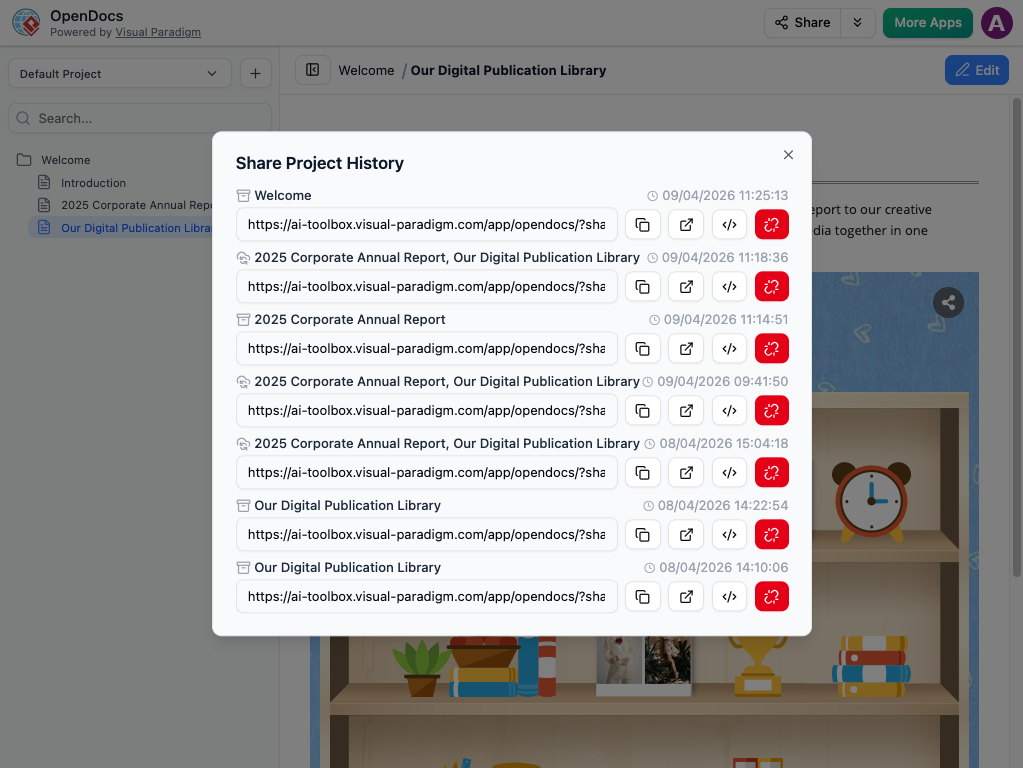
Przeglądaj historię: Znajdź opcję Przeglądaj historię udostępniania opcji (zazwyczaj znajdującej się w interfejsie udostępniania).
-
Przejrzyj szczegóły:Tutaj zobaczysz listę wszystkich aktywnych i przeszłych udostępnień, w tym ich opisy, datę utworzenia oraz informację, czy są „Aktywne” czy „Statyczne”.
-
Zarządzaj linkami:Z tego widoku możesz szybko skopiować ponownie adres URL, jeśli jakiś uczestnik stracił swój link, albo pobrać kod osadzenia dla istniejącego udostępnienia.
Najlepsze praktyki organizowanego udostępniania
Aby maksymalnie wykorzystać swoją platformę zarządzania wiedzą, zalecamy następujące nawyki:
-
Używaj jasnych opisów:Gdy udostępniasz, używaj pola opisu (np. „Wewnętrzna polityka HR – aktualizacja lipca”). Dzięki temu historia udostępniania będzie znacznie łatwiejsza do przeczytania w przyszłości.
-
Okresowe przeglądy:Sprawdzaj swoją historię raz na miesiąc, aby upewnić się, że nie udostępniasz stron, które przestały być aktualne.
Chcesz zobaczyć swoją historię udostępniania? Odwiedź stronę funkcji OpenDocs.
Perspektywa dewelopera: Co OpenDocs robi dobrze (i gdzie się pomylił)
✅ Sukcesy
1. Prawdziwa integracja, a nie tylko osadzanie
Największość narzędzi pozwala Ci dołączyćdiagram. OpenDocs pozwala Ci edytowaćgo w trybie bezpośredniej edycji. Jako osoba, która straciła godziny na eksportowanie z Lucidchart, przesyłanie do Confluence, a potem zorientowanie się, że etykiety są niepoprawnie ustawione – to przełom. Edytor diagramów obsługuje UML, ERD, BPMN i schematy przepływu z profesjonalnymi szablonami, a zmiany synchronizują się natychmiast z treścią w formacie Markdown.
2. AI, która naprawdę oszczędza czas
Generator diagramów oparty na AI to nie tylko sztuczka. Wpisując „Pokaż mi przepływ uwierzytelniania dla naszej implementacji OAuth2 z tokenami odświeżania” uzyskałem użyteczny diagram sekwencji w kilka sekund. Tak, później dopasowałem styl, ale usunięto zahamowanie przed pustą kartą, które zabija produktywność.
3. Struktura folderów, która się rozrasta
Hierarchiczna organizacja wydaje się intuicyjna dla deweloperów przyzwyczajonych do systemów plików. Przeciąganie i upuszczanie do zmiany kolejności, zagnieżdżone foldery oraz jasne wskazówki wizualne ułatwiają przekształcanie dokumentacji w miarę rozwoju projektów – nie ma już chaosu typu „Documentation_v2_FINAL_revised”.
4. Dostępność bez instalacji
Bycie opartym na przeglądarce oznacza, że mój zespół zdalny ma dostęp do tej samej bazy wiedzy z systemów Windows, macOS i Linux bez problemów z konfiguracją. Nie ma już problemów z dokumentacją typu „działa u mnie na komputerze”.
⚠️ Uwagi
1. Brak wbudowanego eksportu do PDF/Word
Jeśli Twoja organizacja wymaga oficjalnych dokumentów, będziesz musiał zrobić zrzut ekranu lub skopiować i wkleić zawartość. Dla wewnętrznych zespołów agilnych to nie jest przeszkoda – ale osoby zajmujące się zgodnością w firmach korporacyjnych mogą się sprzeciwić.
2. Udostępnianie to albo wszystko, albo nic
Możesz udostępnić całą bazę wiedzy za pomocą linku tylko do odczytu, ale nie pojedynczych stron. W dużych repozytoriach z wrażliwymi sekcjami ogranicza to szczegółowy kontrolę dostępu. Rozwiązanie: utrzymuj osobne przestrzenie robocze OpenDocs dla różnych poziomów poufności.
3. Historia wersji nie jest wbudowana
Choć Historia udostępniania śledzi udostępnione linki, nie ma wbudowanej wersji dokumentu. Zminimalizowałem to, dodając daty do tytułów stron (np. 2026-04-API-Spec-v2) i utrzymując stronę CHANGELOG.md – ale wbudowane wersjonowanie podobne do Git byłoby mile widziane.
4. Brak możliwości importu zbiorowego dla dokumentów z przeszłości
Przenoszenie istniejących dokumentów wymaga ręcznego kopiowania i wklejania. Dla zespołów z długą historią w Confluence lub Notion, to dodatkowy wysiłek na początku. Visual Paradigm wskazał, że to jest na liście rozwoju, ale obecnie nie jest dostępne.
Kto powinien używać OpenDocs?
| Rola | Dlaczego pasuje |
|---|---|
| Architekci oprogramowania | Zbierz schematy systemu razem z zapisami decyzji architektonicznych (ADRs) z interaktywnymi, edytowalnymi wizualizacjami |
| Inżynierowie DevOps | Dokumentuj przepływy infrastruktury za pomocą schematów, które pozostają zsynchronizowane z instrukcjami uruchomieniowymi |
| Menedżerowie produktu | Łącz historie użytkownika z diagramami procesów bez przełączania narzędzi |
| Pisarze techniczni | Wykorzystaj biegłość w Markdown, łącząc ją z osadzaniem interaktywnych diagramów dla odbiorców technicznych |
| Konsultanci | Szybko twórz dokumentację przeznaczoną dla klientów z pomocą AI w tworzeniu diagramów |
Wnioski: Czy powinieneś przyjąć OpenDocs?
Po trzech tygodniach użytkowania w rzeczywistych warunkach, OpenDocs zasługuje na stałe miejsce w moim zestawie narzędzi – nie jako zastępstwo dla każdego potrzeby dokumentacji, ale jako główny ośrodek dla specyfikacji technicznych i architektury systemu.
Przyjmij OpenDocs, jeśli:
-
Cenisz możliwość przechowywania diagramów i tekstu w jednym, wyszukiwalnym miejscu
-
Twój zespół używa Markdowna i chce profesjonalnego rysowania diagramów bez opuszczania edytora
-
Potrzebujesz szybko tworzyć prototypy wizualnych wyjaśnień złożonych systemów
-
Preferujesz narzędzia oparte na przeglądarce z zerową instalacją klienta
Szukaj gdzie indziej, jeśli:
-
Potrzebujesz szczegółowych uprawnień udostępniania na poziomie strony
-
Twój przepływ pracy zależy od eksportu do formalnych formatów dokumentów
-
Potrzebujesz solidnego wbudowanego kontroli wersji dla każdej zmiany
-
Przenosisz ogromne istniejące biblioteki dokumentacji i potrzebujesz importu wsadowego
Dla większości zespołów agile, zyski produktywności z redukcji przełączania kontekstu i diagramowania wspomaganego przez AI przeważają nad obecnymi ograniczeniami. Aktywny cykl rozwoju Visual Paradigm sugeruje, że wiele ograniczeń zostanie rozwiązanych w przyszłych aktualizacjach.
Moja rekomendacja: Zaczynaj od projektu pilotażowego. Utwórz dokumentację interfejsu API lub przewodnik wstępny w OpenDocs, zaprosz zespołu do współpracy i zmierz oszczędność czasu w porównaniu do poprzedniego przepływu pracy. W moim doświadczeniu moment „o, rozumiem” nadechodzi, gdy młodszy programista edytuje diagram sekwencji bezpośrednio w dokumencie specyfikacji – a starszy architekt przegląda go bez opuszczenia strony. To właśnie jednolity przepływ pracy, który oferuje OpenDocs.
Zasoby
-
Przegląd funkcji OpenDocs: Oficjalna strona Visual Paradigm z szczegółowym opisem możliwości OpenDocs, opcji integracji oraz przypadków użycia w dokumentacji technicznej i rysowaniu diagramów.
-
Visual Paradigm OpenDocs: Kompletny przewodnik po zarządzaniu wiedzą oparte na AI: Kompleksowy przewodnik trzeciej strony obejmujący konfigurację, funkcje AI oraz najlepsze praktyki wdrażania w zespole.
-
Notatki wydania platformy wiedzy opartej na AI OpenDocs: Oficjalna dokumentacja wydania z podkreśleniem nowych funkcji, ulepszeń oraz punktów na mapie rozwoju platformy OpenDocs.
-
Visual Paradigm OpenDocs: Kompletny przewodnik dla programistów: Poradnik skierowany do programistów obejmujący przepływy pracy Markdown, integrację diagramów oraz wzorce współpracy.
-
Synchronizuj diagram AI z OpenDocs: Przewodnik po Pipeline: Dokumentacja techniczna dotycząca integracji diagramów z Visual Paradigm Desktop/Online do OpenDocs za pomocą funkcji Pipeline.
-
Recenzja OpenDocs: Platforma wiedzy oparta na AI do współpracy zespołu: Niezależna recenzja oceniająca wpływ OpenDocs na przepływy pracy zespołu, funkcje współpracy oraz zwrot inwestycji.
-
Aktualizacja edytora WYSIWYG w OpenDocs: Notatki wydania opisujące dodanie możliwości edycji WYSIWYG wraz z obsługą Markdown.
-
Uprość dokumentację z Visual Paradigm Desktop do OpenDocs: Wideo poradnik pokazujący przepływ pracy wysyłania diagramów z Visual Paradigm Desktop do OpenDocs.
-
Przewodnik eksportu z Visual Paradigm Online do OpenDocs: Dokumentacja eksportu diagramów utworzonych w Visual Paradigm Online bezpośrednio do przestrzeni roboczych OpenDocs.
-
Twórca wykresu struktury rozkładu AI w OpenDocs: Zdjęcie cechu dotyczące tworzenia struktury rozkładu prac i wykresów hierarchicznych z pomocą sztucznej inteligencji.
-
Strona narzędzia OpenDocs: Centralny punkt dostępu do aplikacji OpenDocs, dokumentacji funkcji oraz materiałów początkowych.