

Introduction : Pourquoi j’ai testé OpenDocs pour mon équipe de développement
En tant qu’architecte logiciel senior qui a lutté pendant plus de dix ans contre des outils de documentation fragmentés — des wikis Confluence devenus des cimetières de spécifications obsolètes, des tableaux Miro qui n’ont jamais été synchronisés avec notre base de code réelle — j’étais sceptique lorsque j’ai entendu parler d’OpenDocs pour la première fois. Une autre plateforme « tout-en-un » ? Vraiment ?
Mais après avoir passé trois semaines à intégrer OpenDocs dans un projet de migration de microservices de taille moyenne, je suis prêt à partager une perspective honnête et indépendante. Ce n’est pas une publicité ; c’est une revue entre développeurs sur la capacité d’OpenDocs de Visual Paradigm à tenir sa promesse d’unifier la documentation textuelle et la modélisation visuelle dans un seul espace de travail amélioré par l’IA.
Si vous êtes fatigué de passer constamment d’un éditeur Markdown à un outil de création de diagrammes et à votre base de connaissances, continuez à lire. Voici ce qu’OpenDocs fait bien, où il manque le but, et si cela mérite une place dans votre kit de développement.
Qu’est-ce qu’OpenDocs, au fond ?
OpenDocs est la plateforme de gestion des connaissances basée sur le web de Visual Paradigm, conçue pour combler le fossé entre la documentation technique et la modélisation visuelle du système. Contrairement aux wikis traditionnels qui traitent les diagrammes comme des pièces jointes statiques, OpenDocs intègre un moteur de création de diagrammes complet directement dans son éditeur Markdown, vous permettant de créer, modifier et itérer sur des organigrammes, des diagrammes UML et des visuels d’architecture sans quitter votre document.

Interface de l’éditeur Markdown d’OpenDocs montrant une vue en deux panneaux avec un document technique en Markdown brut à gauche et une prévisualisation en temps réel à droite.

Interface d’OpenDocs montrant l’éditeur de diagrammes intégré avec un diagramme d’activité exemple présentant des actions, des décisions et des connecteurs de flux.
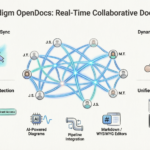
Découvrez la puissance d’OpenDocs
Votre base de connaissances personnelle et votre centre de documentation.
Mettez-vous en route avec OpenDocs
Pourquoi Visual Paradigm
Créez des diagrammes directement sur votre page
Nous avons conçu une meilleure méthode. Nous avons placé un puissant outil de dessin directement dans votre espace de travail, afin que vous puissiez créer des images et écrire votre texte au même endroit. C’est un seul et même endroit pour tout votre travail, vous aidant à rester concentré et organisé sans avoir à sauter d’un onglet à un autre.


Génération de diagrammes alimentée par l’IA
D’une phrase à un diagramme instantanément. Vous ne devriez pas devoir vous battre avec votre souris pour créer un organigramme. Dites simplement à l’IA ce que vous voulez en anglais courant, et il dessine tout le processus pour vous. C’est le moyen le plus rapide de mettre vos idées sur papier sans travail manuel.
OpenDocsest votre base de connaissances personnelle et votre centre de documentation. Il fournit une plateforme intuitive et flexible pour créer, organiser et partager des contenus riches, y compris des documents texte et des diagrammes. Que vous construisiez un dépôt personnel de connaissances, que vous créiez de la documentation de projet ou que vous collaboriez avec une équipe, OpenDocs vous offre les outils nécessaires pour capturer et structurer efficacement les informations.

Organisation
Structure hiérarchique des dossiers
Organisez vos documents et diagrammes dans une structure arborescente familière avec des dossiers imbriqués.
-
Organisation logique et évolutif de votre base de connaissances
-
Faites glisser et déposez des fichiers et dossiers pour réorganiser votre hiérarchie
Éditeur Markdown riche
Éditeur Markdown riche
Un éditeur complet pour créer et formater des documents texte en utilisant la syntaxe Markdown.
-
Documents bien structurés avec des titres, des listes, des tableaux, des blocs de code et bien plus encore.
-
Une vue en deux panneaux fournit une prévisualisation en temps réel pendant que vous tapez


Édition de diagrammes
Éditeur de diagrammes intégré
Créez une grande variété de diagrammes directement dans OpenDocs.
-
Créez de la documentation visuelle, telles que des organigrammes, des diagrammes UML et des cartes mentales,
-
Vaste bibliothèque de formes et de gabarits, ce qui facilite la création de diagrammes aux aspects professionnels.
Comment utiliser OpenDocs – Flux de travail principaux
Maîtrisez les bases de la construction, de la documentation et du partage de votre base de connaissances.
Structurer les connaissances
Construisez une hiérarchie solide en utilisant des dossiers de niveau supérieur et des sous-dossiers. Déplacez facilement les éléments par glisser-déposer pour restructurer au fur et à mesure de la croissance de vos projets.
Rédaction Markdown
Créez des documents riches avec des en-têtes, des blocs de code et des listes. Visualisez instantanément votre mise en forme grâce à notre aperçu en direct en temps réel.
Diagrammes visuels
Complétez vos notes avec des modèles visuels. Utilisez des bibliothèques de formes professionnelles et des connecteurs pour illustrer des relations complexes.
Prêt à collaborer ? Générez une URL unique pour partager instantanément l’intégralité de votre base de connaissances.
Principaux avantages
-
Centre de connaissances tout-en-un : Combinez texte et diagrammes sur une seule plateforme, éliminant ainsi la nécessité de passer d’un outil à un autre.
-
Organisez vos pensées : Organisez les connaissances de manière hiérarchique grâce à des dossiers imbriqués, ce qui facilite la navigation même dans de grandes bibliothèques.
-
Collaboration simplifiée : Partagez l’intégralité de votre base de connaissances en un seul clic via un lien sécurisé en lecture seule.
-
Documentation visuellement riche : Allez au-delà du texte simple en créant des diagrammes professionnels pour illustrer des processus et des systèmes complexes.
-
Markdown pour les utilisateurs avancés : Profitez de la simplicité et de la puissance du Markdown pour formater rapidement et efficacement vos documents.
-
Accessible depuis n’importe où : Accédez à votre documentation depuis n’importe quel appareil grâce à un navigateur web moderne—aucune installation sur poste de travail requise.
Mise en route
Suivez ces étapes pour configurer votre espace de travail et commencer à documenter vos idées.
1. Lancer et initialiser
Ouvrez l’application OpenDocs. Vous serez accueilli par un écran de bienvenue où vous pourrez gérer vos projets récents.
2. Créez et nommez votre première page
Cliquez sur « Nouvelle page »bouton dans la barre latérale pour créer un document Markdown, puis donnez-lui un nom descriptif pour rester organisé.
3. Écrivez et formatez le contenu
Utilisez l’éditeur Markdown pour commencer à écrire. Vous pouvez utiliser la syntaxe Markdown standard pour ajouter de la structure et de l’accentuation à vos notes.
4. Générez des diagrammes visuels
Cliquez sur « Nouveau diagramme »bouton pour ouvrir l’éditeur visuel, vous permettant de créer des organigrammes ou des modèles pour compléter votre texte.
5. Organisez avec des dossiers
Créez de nouveaux dossiers via la barre latérale et glissez-déposez simplement vos pages ou diagrammes dedans pour construire une base de connaissances structurée.
Questions fréquemment posées
Tout ce que vous devez savoir pour tirer le maximum parti d’OpenDocs.
Puis-je importer des documents existants dans OpenDocs ?
OpenDocs est conçu pour la création de contenu au sein de l’application. Actuellement, il n’existe pas de fonctionnalité d’importation directe pour les fichiers existants.
Quels types de diagrammes puis-je créer ?
L’éditeur de diagrammes intégré prend en charge une grande variété de diagrammes, notamment des organigrammes, des diagrammes UML, des diagrammes de réseau, des cartes mentales et bien d’autres.
Puis-je exporter mes documents vers d’autres formats ?
L’application est axée sur le partage au sein de la plateforme. Pour l’instant, il n’existe pas de fonctionnalité d’exportation directe vers d’autres formats de fichiers comme PDF ou Word.
Y a-t-il un historique des versions pour mes documents ?
OpenDocs ne dispose actuellement pas d’une fonctionnalité intégrée d’historique des versions. Nous vous recommandons de conserver des sauvegardes régulières de vos documents clés.
Puis-je partager une seule page ?
La fonctionnalité de partage est conçue pour partager l’ensemble de la base de connaissances afin de fournir un contexte complet. Il n’existe aucune option pour partager des pages ou des dossiers individuels.
OpenDocs est-il disponible en tant qu’application de bureau ?
OpenDocs est une application basée sur le web, ce qui signifie que vous pouvez y accéder depuis n’importe quel navigateur moderne sans avoir besoin d’installation.
Qui développe OpenDocs ?
OpenDocs est développé et proposé par Visual Paradigm, un fournisseur leader de logiciels professionnels de modélisation et de création de diagrammes.
## Comment suivre l’historique des révisions de la page OpenDocs : Parcourir l’historique des partages : Restez organisé avec OpenDocs
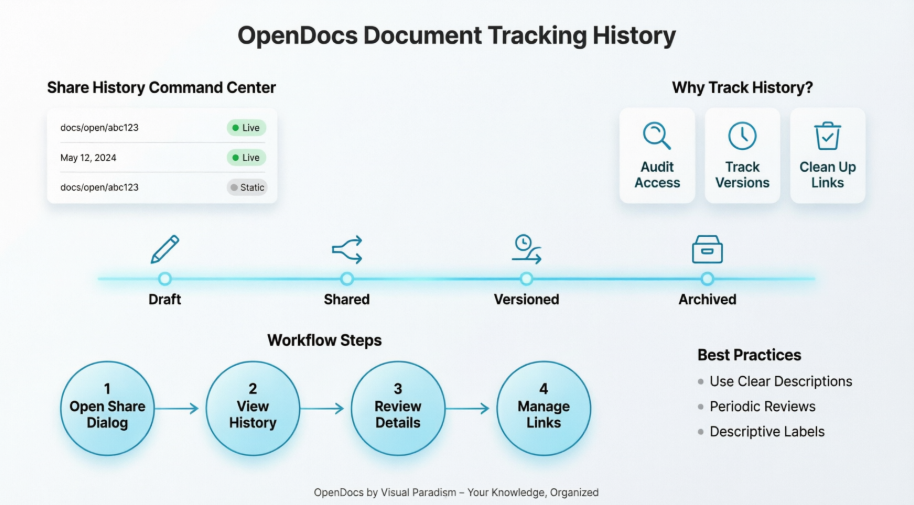
Dans nos dernières mises à jour, nous avons abordé la sélection de pages spécifiques, le choix entre les modes statique et en direct, ainsi que l’intégration de contenu. Mais une fois que vous avez partagé plusieurs versions différentes de votre projet, comment les suivre ? Aujourd’hui, nous exploronsParcourir l’historique des partagesdansVisual Paradigm OpenDocs.
Pensez à l’historique des partages comme votre centre de commande. En tant que plateforme professionnelleplateforme de gestion des connaissances, nous croyons que rester organisé est tout aussi important que l’information elle-même.
Pourquoi l’historique des partages est-il important ?
Lorsque vous utilisez unoutil de gestion des connaissancespour de grands projets, vous pouvez générer plusieurs liens de partage pour différents intervenants. L’historique des partages vous permet de :
-
Auditez vos accès :Voir exactement quelles pages ont été partagées et quand.
-
Suivez les versions :Différencier entre les différentes captures instantanées statiques que vous avez envoyées au fil des mois.
-
Nettoyez :Identifier les liens anciens ou obsolètes qui ne sont plus nécessaires.
Comment parcourir votre historique
Accéder à votre historique est simple et intégré directement à votre flux de travail :
-
Ouvrez la boîte de dialogue de partage :Cliquez surPartagerle bouton en haut à droite.

-
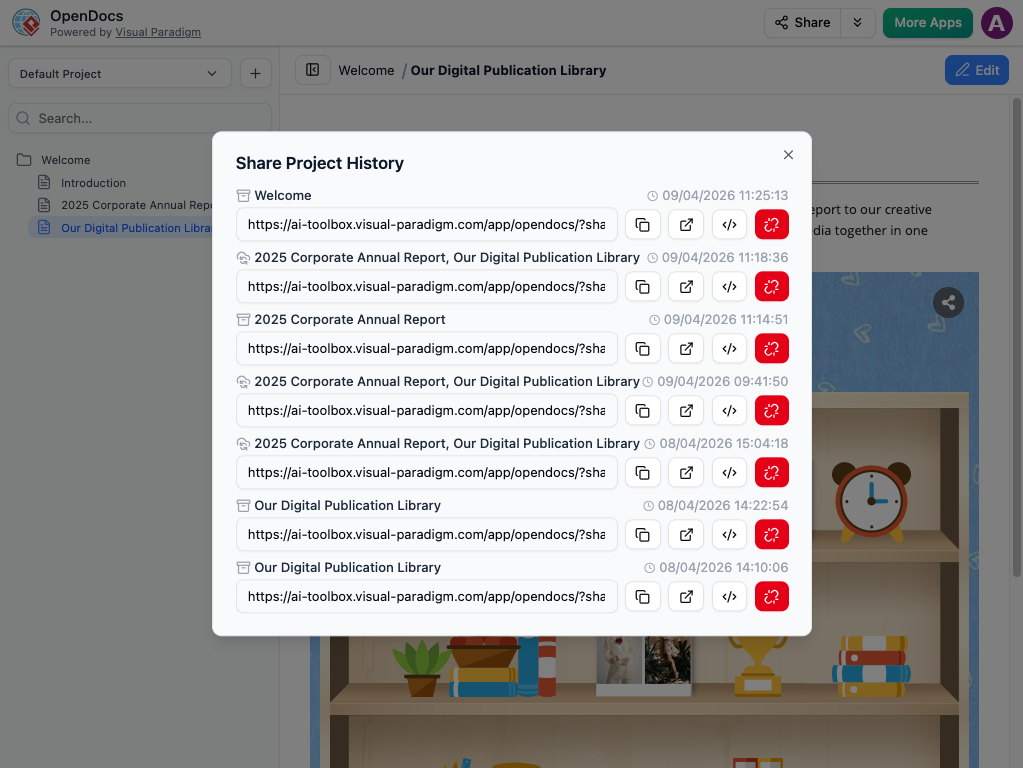
Voir l’historique :Recherchez l’optionParcourir l’historique des partagesoption (généralement située dans l’interface de partage).
-
Examinez les détails :Ici, vous verrez une liste de toutes les partages actifs et passés, y compris leurs descriptions, la date de leur création, et le fait qu’ils soient « en cours » ou « statiques ».
-
Gérer les liens :Depuis cette vue, vous pouvez rapidement copier à nouveau une URL si un intervenant perd son lien, ou récupérer le code d’intégration pour un partage existant.
Meilleures pratiques pour un partage organisé
Pour tirer le maximum de votreplateforme de gestion des connaissances, nous vous recommandons ces habitudes :
-
Utilisez des descriptions claires :Lorsque vous partagez, utilisez le champ de description (par exemple, « Politique RH interne – Mise à jour juillet »). Cela rend votre historique de partage beaucoup plus facile à lire ultérieurement.
-
Revue périodique :Vérifiez votre historique une fois par mois pour vous assurer que vous ne partagez pas de pages devenues obsolètes.
Vous souhaitez consulter votre historique de partage ? Rendez-vous sur la pagepage des fonctionnalités OpenDocs.
Point de vue développeur : Ce que OpenDocs fait bien (et où il bute)
✅ Les succès
1. Intégration réelle, pas seulement un embarquement
La plupart des outils vous permettent deattacherun schéma. OpenDocs vous permet deéditeren ligne. En tant que personne qui a perdu des heures à exporter depuis Lucidchart, télécharger vers Confluence, puis réaliser que les étiquettes sont mal alignées — c’est transformateur. L’éditeur de schémas prend en charge le UML, le MCD, le BPMN et les diagrammes de flux avec des gabarits professionnels, et les modifications sont synchronisées instantanément avec votre contenu Markdown.
2. Une IA qui économise vraiment du temps
Le générateur de schémas par IA n’est pas qu’un gadget. Saisir « Montrez-moi le flux d’authentification pour notre implémentation OAuth2 avec des jetons de rafraîchissement » a produit en quelques secondes un diagramme de séquence utilisable. Oui, j’ai ajusté le style après coup, mais cela a éliminé la paralysie devant une feuille blanche qui tue la productivité.
3. Une structure de dossiers évolutives
L’organisation hiérarchique semble intuitive pour les développeurs habitués aux systèmes de fichiers. Le réarrangement par glisser-déposer, les dossiers imbriqués et les indicateurs visuels clairs facilitent la restructuration de la documentation au fil de l’évolution des projets — plus de chaos avec des noms comme « Documentation_v2_FINAL_revised ».
4. Accessibilité sans installation
Le fait d’être basé sur le web signifie que mon équipe à distance accède au même référentiel de connaissances depuis Windows, macOS et Linux sans soucis de configuration. Plus de problèmes de documentation du type « ça marche sur mon machine ».
⚠️ Les mises en garde
1. Pas d’export natif vers PDF/Word
Si votre organisation nécessite des livrables de documents formels, vous devrez faire des captures d’écran ou copier-coller le contenu. Pour les équipes agiles internes, ce n’est pas un obstacle, mais les responsables conformité des entreprises pourraient s’y opposer.
2. Le partage est tout ou rien
Vous pouvez partager la base de connaissances entière via un lien en lecture seule, mais pas des pages individuelles. Pour les grandes bases de données contenant des sections sensibles, cela limite le contrôle d’accès granulaire. Solution provisoire : maintenir des espaces de travail OpenDocs séparés pour différents niveaux de confidentialité.
3. L’historique des versions n’est pas intégré
Bien que l’historique des partages suive les liens partagés, il n’y a pas de versionnage natif des documents. J’ai atténué ce problème en préfixant les titres des pages avec des dates (par exemple, 2026-04-API-Spec-v2) et en maintenant une page CHANGELOG.md — mais un versionnage natif similaire à Git serait une excellente amélioration.
4. Pas d’importation en masse pour les anciens documents
Le transfert de documentation existante nécessite une copie-collage manuelle. Pour les équipes ayant de longues historiques dans Confluence ou Notion, cela ajoute un effort initial. Visual Paradigm a indiqué que cela est prévu dans la roadmap, mais ce n’est pas encore disponible aujourd’hui.
Qui devrait utiliser OpenDocs ?
| Rôle | Pourquoi cela convient |
|---|---|
| Architectes logiciels | Centralisez les diagrammes du système aux côtés des enregistrements des décisions architecturales (ADRs) avec des visuels éditables en temps réel |
| Ingénieurs DevOps | Documentez les flux de travail d’infrastructure à l’aide de diagrammes de flux qui restent synchronisés avec les runbooks |
| Responsables produit | Liez les histoires d’utilisateurs aux diagrammes de processus sans changer d’outil |
| Rédacteurs techniques | Profitez de vos compétences en Markdown tout en intégrant des diagrammes interactifs pour les publics développeurs |
| Consultants | Générez rapidement des documents destinés aux clients grâce à la création de diagrammes assistée par l’IA |
Conclusion : Devriez-vous adopter OpenDocs ?
Après trois semaines d’utilisation dans des conditions réelles, OpenDocs a obtenu une place permanente dans mon ensemble d’outils — non pas comme remplacement de tous les besoins en documentation, mais comme le hub principal pour les spécifications techniques et l’architecture système.
Adoptez OpenDocs si :
-
Vous valorisez le fait de garder les diagrammes et le texte dans un seul espace de travail recherchable
-
Votre équipe utilise Markdown et souhaite un diagrammation professionnelle sans quitter l’éditeur
-
Vous devez rapidement prototyper des explications visuelles de systèmes complexes
-
Vous préférez des outils basés sur le web avec une installation client nulle
Recherchez ailleurs si :
-
Vous avez besoin de permissions de partage granulaires au niveau des pages
-
Votre flux de travail dépend de l’exportation vers des formats de documents formels
-
Vous avez besoin d’un contrôle de version natif robuste pour chaque modification
-
Vous migrez de grandes bibliothèques de documentation existantes et avez besoin d’un importation par lots
Pour la plupart des équipes de développement agiles, les gains de productivité issus de la réduction des changements de contexte et du diagrammation assistée par l’IA dépassent les limitations actuelles. Le rythme actif de développement de Visual Paradigm suggère que de nombreuses limitations seront corrigées dans les mises à jour futures.
Mon recommandation : commencez par un projet pilote. Créez votre documentation API ou votre guide d’onboarding dans OpenDocs, invitez votre équipe à collaborer, et mesurez le temps économisé par rapport à votre flux de travail précédent. Dans mon expérience, le moment « eurêka » survient lorsque un développeur junior modifie un diagramme de séquence directement dans un document de spécifications — et que l’architecte senior le revoit sans quitter la page. C’est le flux de travail unifié que OpenDocs offre.
Références
-
Aperçu des fonctionnalités d’OpenDocs: Page officielle de Visual Paradigm détaillant les capacités d’OpenDocs, les options d’intégration et les cas d’utilisation pour la documentation technique et le diagrammation.
-
Visual Paradigm OpenDocs : Le guide complet de la gestion des connaissances pilotée par l’IA: Guide complet d’un tiers couvrant l’installation, les fonctionnalités d’IA et les meilleures pratiques pour l’adoption par l’équipe.
-
Notes de version de la plateforme de gestion des connaissances pilotée par l’IA OpenDocs: Documentation officielle de version mettant en évidence les nouvelles fonctionnalités, les améliorations et les éléments du plan d’évolution pour la plateforme OpenDocs.
-
Visual Paradigm OpenDocs : Le guide complet du développeur: Tutoriel axé sur le développeur couvrant les flux de travail Markdown, l’intégration des diagrammes et les modèles de collaboration.
-
Synchroniser le diagramme IA vers OpenDocs : Guide du pipeline: Documentation technique pour intégrer des diagrammes depuis Visual Paradigm Desktop/Online dans OpenDocs via la fonctionnalité Pipeline.
-
Avis sur OpenDocs : Plateforme de gestion des connaissances pilotée par l’IA pour la collaboration d’équipe: Avis indépendant évaluant l’impact d’OpenDocs sur les flux de travail d’équipe, les fonctionnalités de collaboration et le retour sur investissement.
-
Mise à jour de l’éditeur WYSIWYG d’OpenDocs: Notes de version détaillant l’ajout de fonctionnalités d’édition WYSIWYG en complément du support Markdown.
-
Simplifiez la documentation avec Visual Paradigm Desktop vers OpenDocs: Tutoriel vidéo illustrant le flux de travail pour pousser des diagrammes depuis Visual Paradigm Desktop vers OpenDocs.
-
Guide d’exportation de Visual Paradigm Online vers OpenDocs: Documentation pour exporter directement des diagrammes créés dans Visual Paradigm Online vers des espaces de travail OpenDocs.
-
Créateur de diagramme de structure de décomposition piloté par l’IA dans OpenDocs: Focus sur la fonctionnalité d’assistance par IA pour la création de structures de décomposition du travail et de diagrammes hiérarchiques.
-
Page outil OpenDocs: Centre central pour accéder à l’application OpenDocs, à la documentation des fonctionnalités et aux ressources de démarrage.