

Einführung: Warum ich OpenDocs für mein Entwicklerteam getestet habe
Als Senior-Software-Architekt, der sich seit über einem Jahrzehnt mit zerstückelten Dokumentationswerkzeugen herumgeschlagen hat – von Confluence-Wikis, die zu Friedhöfen veralteter Spezifikationen wurden, bis hin zu Miro-Boards, die niemals mit unserem eigentlichen Codebase synchronisiert wurden – war ich skeptisch, als ich zum ersten Mal von OpenDocs hörte. Noch eine „Alles-in-einem“-Plattform? Wirklich?
Aber nach drei Wochen, in denen ich OpenDocs in ein mittelgroßes Mikroservices-Migrationsprojekt integriert habe, bin ich bereit, eine unverfälschte, dritte Meinung zu teilen. Dies ist kein Marketing-Pitch; es ist eine Entwickler-zu-Entwickler-Bewertung, ob Visual Paradigms OpenDocs tatsächlich die Versprechen erfüllt, Textdokumentation und visuelle Modellierung in einer einzigen, künstlich-intelligenten Arbeitsumgebung zu vereinen.
Wenn Sie es leid sind, zwischen Ihrem Markdown-Editor, Ihrem Diagramm-Tool und Ihrer Wissensdatenbank hin- und herzuwechseln, lesen Sie weiter. Hier erfahren Sie, was OpenDocs richtig macht, wo es versagt, und ob es einen Platz in Ihrem Entwicklertools-Set verdient.
Was ist OpenDocs eigentlich?
OpenDocs ist Visual Paradigms webbasierte Wissensmanagementplattform, die darauf abzielt, die Kluft zwischen technischer Dokumentation und visueller Systemmodellierung zu überbrücken. Im Gegensatz zu traditionellen Wikis, die Diagramme als statische Bildanhänge behandeln, integriert OpenDocs eine vollwertige Diagramm-Engine direkt in seinen Markdown-Editor – sodass Sie Flussdiagramme, UML-Diagramme und Architekturvisualisierungen erstellen, bearbeiten und iterieren können, ohne Ihren Dokumenten zu verlassen.

OpenDocs Markdown-Editor-Oberfläche mit geteilter Ansicht: Auf der linken Seite ein technisches Dokument im rohen Markdown, auf der rechten Seite eine Live-Vorschau der formatierten Darstellung.

OpenDocs-Oberfläche mit integriertem Diagramm-Editor mit einem Beispiel-Aktivitätsdiagramm, das Aktionen, Entscheidungen und Flussverbindungen zeigt.
Erleben Sie die Stärke von OpenDocs
Ihr persönliches Wissenszentrum und Dokumentationszentrum.
Legen Sie mit OpenDocs los
Warum Visual Paradigm
Erstellen Sie Diagramme direkt auf Ihrer Seite
Wir haben einen besseren Weg geschaffen. Wir haben ein leistungsstarkes Zeichenwerkzeug direkt in Ihre Arbeitsumgebung integriert, sodass Sie Bilder erstellen und Ihren Text an derselben Stelle schreiben können. Es ist ein einziges Zuhause für Ihre gesamte Arbeit, das Sie konzentriert und organisiert hält, ohne den Aufwand, zwischen verschiedenen Tabs hin- und herzuwechseln.


KI-gestützte Diagrammerstellung
Von einem Satz zum Diagramm sofort. Sie sollten nicht mit der Maus kämpfen müssen, um ein Flussdiagramm zu erstellen. Erzählen Sie der KI einfach in einfacher Sprache, was Sie brauchen, und sie zeichnet den gesamten Prozess für Sie. Es ist der schnellste Weg, Ihre Ideen auf Papier zu bringen, ohne manuelle Arbeit.
OpenDocsist Ihr persönliches Wissenszentrum und Dokumentationszentrum. Es bietet eine intuitive und flexible Plattform zum Erstellen, Organisieren und Teilen von reichhaltigem Inhalt, einschließlich Textdokumente und Diagramme. Egal, ob Sie ein persönliches Wissensarchiv aufbauen, Projekt-Dokumentation erstellen oder mit einem Team zusammenarbeiten – OpenDocs bietet die Werkzeuge, die Sie benötigen, um Informationen effektiv zu erfassen und zu strukturieren.

Organisation
Hierarchische Ordnerstruktur
Ordnen Sie Ihre Dokumente und Diagramme in einer vertrauten Baumstruktur mit verschachtelten Ordnern.
-
Logische und skalierbare Organisation Ihres Wissensbestands
-
Ziehen Sie Dateien und Ordner per Drag & Drop, um Ihre Hierarchie neu zu ordnen
Leistungsstarker Markdown-Editor
Leistungsstarker Markdown-Editor
Ein voll ausgestatteter Editor zum Erstellen und Formatieren von Textdokumenten mit Markdown-Syntax.
-
Schön strukturierte Dokumente mit Überschriften, Listen, Tabellen, Codeblöcken und mehr.
-
Eine geteilte Ansicht bietet eine Live-Vorschau, während Sie tippen


Diagramm-Editierung
Integrierter Diagramm-Editor
Erstellen Sie eine Vielzahl von Diagrammen direkt innerhalb von OpenDocs.
-
Erstellen Sie visuelle Dokumentationen, wie Ablaufdiagramme, UML-Diagramme und Mindmaps,
-
Umfangreiche Bibliothek an Formen und Vorlagen, die es einfach macht, professionell aussehende Diagramme zu erstellen.
So verwenden Sie OpenDocs – Kernarbeitsabläufe
Beherrschen Sie die Grundlagen zum Aufbau, Dokumentieren und Teilen Ihrer Wissensdatenbank.
Wissen strukturieren
Erstellen Sie eine stabile Hierarchie mit obersten Ordnern und Unterverzeichnissen. Verschieben Sie einfach per Drag & Drop, um die Struktur bei wachsenden Projekten anzupassen.
Markdown-Schreiben
Erstellen Sie reichhaltige Dokumente mit Überschriften, Codeblöcken und Listen. Sehen Sie Ihre Formatierung sofort mit unserer Echtzeit-Vorschau.
Visuelle Diagramme
Ergänzen Sie Ihre Notizen mit visuellen Modellen. Verwenden Sie professionelle Formenbibliotheken und Verbindungen, um komplexe Beziehungen darzustellen.
Bereit zu kooperieren? Generieren Sie eine eindeutige URL, um Ihre gesamte Wissensdatenbank sofort zu teilen.
Wichtige Vorteile
-
All-in-One-Wissenszentrum: Kombinieren Sie Text und Diagramme in einer einzigen Plattform und verzichten Sie auf den Wechsel zwischen mehreren Tools.
-
Gestalten Sie Ihre Gedanken: Organisieren Sie Wissen hierarchisch mit verschachtelten Ordnern, sodass selbst große Repositories leicht navigierbar sind.
-
Mühelose Zusammenarbeit: Teilen Sie Ihre gesamte Wissensdatenbank mit einem Klick über einen sicheren, schreibgeschützten Link.
-
Visuell reichhaltige Dokumentation: Gehen Sie über reine Texte hinaus, indem Sie professionelle Diagramme erstellen, um komplexe Prozesse und Systeme darzustellen.
-
Markdown für fortgeschrittene Nutzer: Nutzen Sie die Einfachheit und Stärke von Markdown, um Ihre Dokumente schnell und effizient zu formatieren.
-
Überall zugänglich: Greifen Sie von jedem Gerät aus über einen modernen Webbrowser auf Ihre Dokumentation zu – keine Desktop-Installation erforderlich.
Erste Schritte
Befolgen Sie diese Schritte, um Ihre Arbeitsumgebung einzurichten und mit der Dokumentation Ihrer Ideen zu beginnen.
1. Starten und initialisieren
Öffnen Sie die OpenDocs-Anwendung. Sie werden von einem Willkommensbildschirm begrüßt, auf dem Sie Ihre letzten Projekte verwalten können.
2. Erstellen und Benennen Sie Ihre erste Seite
Klicken Sie auf die „Neue Seite“Schaltfläche in der Seitenleiste, um ein Markdown-Dokument zu erstellen, und geben Sie ihm einen beschreibenden Namen, um Ordnung zu halten.
3. Inhalt schreiben und formatieren
Verwenden Sie den Markdown-Editor, um zu schreiben. Sie können die Standard-Markdown-Syntax verwenden, um Struktur und Hervorhebungen in Ihren Notizen hinzuzufügen.
4. Visuelle Diagramme erstellen
Klicken Sie auf die „Neues Diagramm“Schaltfläche, um den visuellen Editor zu öffnen, mit dem Sie Flussdiagramme oder Modelle erstellen können, um Ihren Text zu ergänzen.
5. Mit Ordnern organisieren
Erstellen Sie neue Ordner über die Seitenleiste und ziehen Sie einfach Ihre Seiten oder Diagramme in sie, um eine strukturierte Wissensbasis aufzubauen.
Häufig gestellte Fragen
Alles, was Sie über die maximale Nutzung von OpenDocs wissen müssen.
Kann ich bestehende Dokumente in OpenDocs importieren?
OpenDocs ist dafür konzipiert, Inhalte innerhalb der Anwendung zu erstellen. Derzeit gibt es keine direkte Importfunktion für bestehende Dateien.
Welche Arten von Diagrammen kann ich erstellen?
Der integrierte Diagramm-Editor unterstützt eine Vielzahl von Diagrammen, darunter Flussdiagramme, UML-Diagramme, Netzwerkdigramme, Mindmaps und mehr.
Kann ich meine Dokumente in andere Formate exportieren?
Die Anwendung ist auf die Freigabe innerhalb der Plattform ausgerichtet. Derzeit gibt es keine direkte Exportfunktion in andere Dateiformate wie PDF oder Word.
Gibt es eine Versionsgeschichte für meine Dokumente?
OpenDocs verfügt derzeit nicht über eine integrierte Versionsgeschichte. Wir empfehlen, regelmäßige Sicherungen Ihrer wichtigsten Dokumentationen zu erstellen.
Kann ich eine einzelne Seite teilen?
Die Freigabefunktion ist dafür ausgelegt, die gesamte Wissensbasis zu teilen, um den vollen Kontext zu gewährleisten. Es gibt keine Option, einzelne Seiten oder Ordner zu teilen.
Ist OpenDocs als Desktop-Anwendung verfügbar?
OpenDocs ist eine webbasierte Anwendung, was bedeutet, dass Sie darauf von jedem modernen Webbrowser aus zugreifen können, ohne dass eine Installation erforderlich ist.
Wer entwickelt OpenDocs?
OpenDocs wird entwickelt und angeboten von Visual Paradigm, einem führenden Anbieter professioneller Modellierungs- und Diagramm-Softwaretools.
## So verfolgen Sie die Versionsgeschichte der OpenDocs-Seite: Verlauf der Freigabe anzeigen: Bleiben Sie organisiert mit OpenDocs
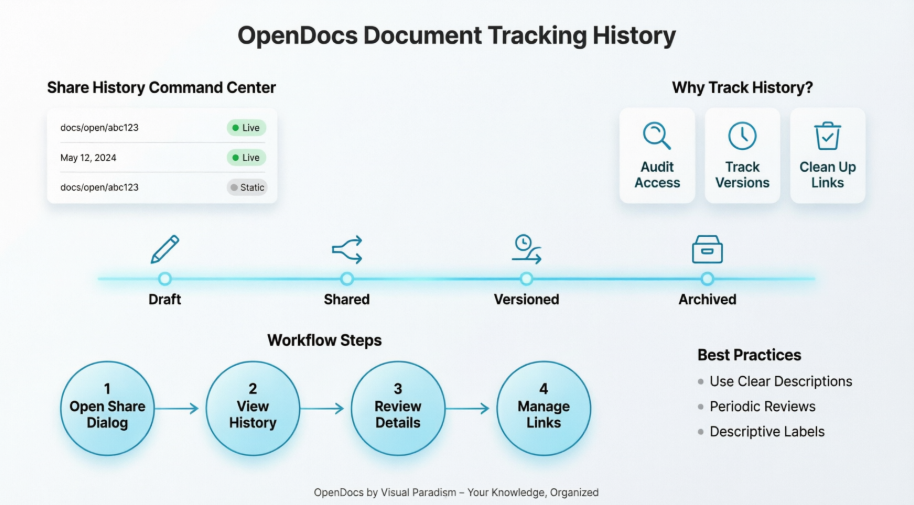
In unseren letzten Updates haben wir behandelt, wie Sie bestimmte Seiten auswählen, zwischen statischen und Live-Modi wählen und Inhalte einbetten. Aber sobald Sie mehrere verschiedene Versionen Ihres Projekts freigegeben haben, wie verfolgen Sie diese dann? Heute untersuchen wirVerlauf der Freigabe anzeigeninVisual Paradigm OpenDocs.
Stellen Sie sich den Freigabeverlauf als Ihr Kommandozentrum vor. Als professionelleWissensmanagement-Plattform, glauben wir, dass Ordnunghaltung genauso wichtig ist wie die Informationen selbst.
Warum ist der Freigabeverlauf wichtig?
Wenn Sie einWissensmanagement-Toolfür große Projekte verwenden, können Sie mehrere Freigabelinks für verschiedene Stakeholder erstellen. Der Freigabeverlauf ermöglicht es Ihnen:
-
Ihre Zugriffe überprüfen: Sehen Sie genau, welche Seiten freigegeben wurden und wann.
-
Versionen verfolgen: Unterscheiden Sie zwischen verschiedenen statischen Schnappschüssen, die Sie über die Monate verschickt haben.
-
Aufräumen: Alte oder veraltete Links identifizieren, die nicht mehr benötigt werden.
So durchsuchen Sie Ihren Verlauf
Der Zugriff auf Ihren Verlauf ist einfach und direkt in Ihren Arbeitsablauf integriert:
-
Freigabedialog öffnen: Klicken Sie aufFreigeben die Schaltfläche in der rechten oberen Ecke.

-
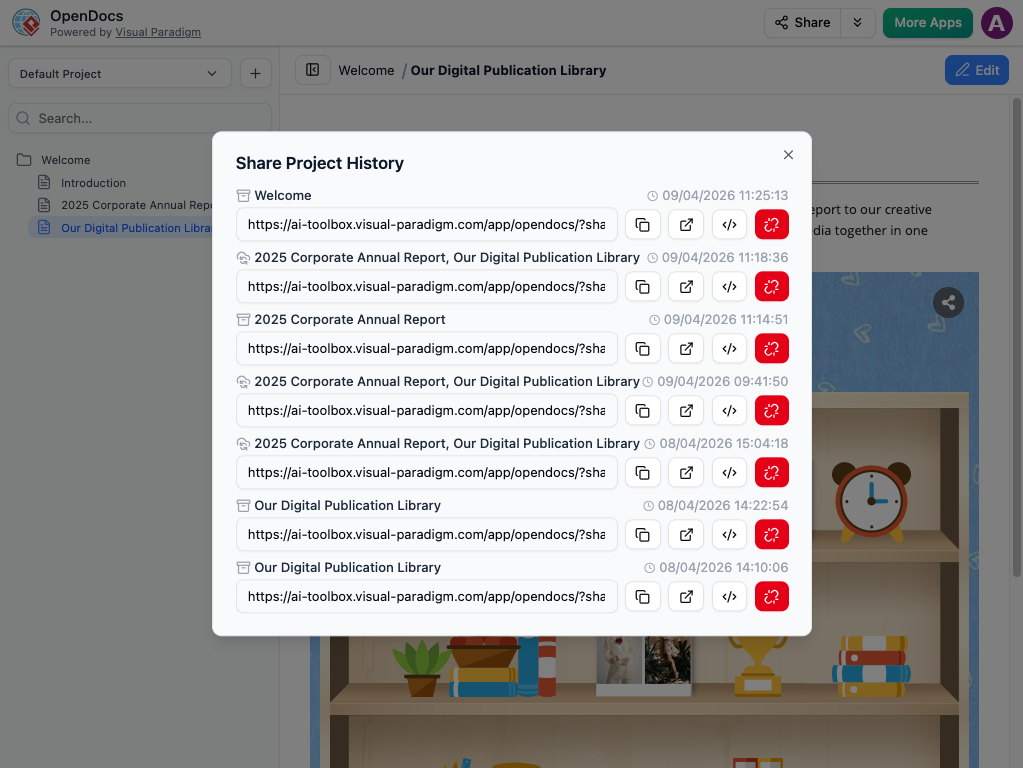
Verlauf anzeigen: Suchen Sie nach der OptionVerlauf der Freigabe anzeigen Option (typischerweise innerhalb der Freigabeschnittstelle befindlich).
-
Details überprüfen:Hier sehen Sie eine Liste aller aktiven und vergangenen Freigaben, einschließlich ihrer Beschreibungen, des Erstellungsdatums und ob sie „Live“ oder „Statisch“ sind.
-
Links verwalten:Von dieser Ansicht aus können Sie eine URL schnell erneut kopieren, falls ein Stakeholder seinen Link verliert, oder den Einbettungscode für eine bestehende Freigabe abrufen.
Best Practices für geordnetes Teilen
Um das Maximum aus IhremWissensmanagementsystem, empfehlen wir diese Gewohnheiten:
-
Verwenden Sie klare Beschreibungen:Verwenden Sie beim Teilen das Beschreibungsfeld (z. B. „Interne HR-Richtlinie – Juli-Update“). Dadurch wird Ihre Freigabegeschichte später viel leichter verständlich.
-
Regelmäßige Überprüfungen:Überprüfen Sie Ihre Geschichte einmal im Monat, um sicherzustellen, dass Sie keine Seiten teilen, die veraltet sind.
Möchten Sie Ihre Freigabegeschichte sehen? Besuchen Sie dieOpenDocs-Funktionsseite.
Entwickler-Perspektive: Was OpenDocs richtig macht (und wo es stockt)
✅ Die Erfolge
1. Echte Integration, nicht nur Einbetten
Die meisten Tools lassen Sieanfügeneinen Diagramm. OpenDocs lässt Siebearbeitenes direkt im Text. Als jemand, der Stunden damit verbracht hat, Diagramme aus Lucidchart zu exportieren, in Confluence hochzuladen und dann festzustellen, dass die Beschriftungen falsch ausgerichtet waren – das ist transformierend. Der Diagrammeditor unterstützt UML, ERD, BPMN und Flussdiagramme mit professionellen Stencils, und Änderungen werden sofort mit Ihrem Markdown-Inhalt synchronisiert.
2. KI, die tatsächlich Zeit spart
Der KI-Diagrammerzeuger ist kein bloßes Spielzeug. Die Eingabe „Zeig mir den Authentifizierungsablauf für unsere OAuth2-Implementierung mit Refresh-Tokens“ erzeugte innerhalb von Sekunden ein nutzbares Sequenzdiagramm. Ja, ich habe die Formatierung danach angepasst, aber es beseitigte die Paralyse vor dem leeren Canvas, die die Produktivität tötet.
3. Ordnerstruktur, die skaliert
Die hierarchische Organisation fühlt sich für Entwickler, die mit Dateisystemen vertraut sind, intuitiv an. Drag-and-drop-Umordnung, verschachtelte Ordner und klare visuelle Hinweise erleichtern die Umstrukturierung der Dokumentation, während sich Projekte entwickeln – kein Chaos mehr mit „Documentation_v2_FINAL_revised“.
4. Zugänglichkeit ohne Installation
Weil es webbasiert ist, kann mein Remote-Team von Windows, macOS und Linux aus auf dieselbe Wissensbasis zugreifen, ohne Konfigurationsprobleme zu haben. Keine „funktioniert bei mir“-Dokumentationsprobleme mehr.
⚠️ Die Vorbehalte
1. Kein native Export in PDF/Word
Wenn Ihre Organisation formelle Dokumentlieferungen erfordert, müssen Sie Inhalte entweder screenshoten oder kopieren-einfügen. Für interne agile Teams ist dies kein Hindernis – aber für Compliance-Verantwortliche in Unternehmen könnte dies Widerstand hervorrufen.
2. Freigabe ist entweder ganz oder gar nicht
Sie können die gesamte Wissensdatenbank über einen schreibgeschützten Link freigeben, aber nicht einzelne Seiten. Bei großen Repositories mit sensiblen Abschnitten beschränkt dies die feinkörnige Zugriffssteuerung. Arbeitshinweis: Pflegen Sie separate OpenDocs-Arbeitsbereiche für unterschiedliche Vertraulichkeitsstufen.
3. Versionsverlauf ist nicht integriert
Während der Freigabeverlauf geteilte Links verfolgt, gibt es keine native Dokumentversionsverwaltung. Ich habe dies durch Voranstellen von Datumsangaben in Seitentiteln (z. B. 2026-04-API-Spec-v2) und Pflege einer CHANGELOG.md Seite kompensiert – eine native Versionsverwaltung im Stil von Git wäre jedoch eine willkommene Erweiterung.
4. Kein Massenimport für alte Dokumente
Die Migration bestehender Dokumentation erfordert manuelles Kopieren und Einfügen. Für Teams mit umfangreichen Historien in Confluence oder Notion bedeutet dies zusätzlichen Aufwand. Visual Paradigm hat angekündigt, dass dies in der Roadmap steht, ist aber derzeit nicht verfügbar.
Für wen eignet sich OpenDocs?
| Rolle | Warum es passt |
|---|---|
| Software-Architekten | Zentralisieren Sie Systemdiagramme zusammen mit Architektur-Entscheidungsprotokollen (ADRs) mit live-editierbaren Visualisierungen |
| DevOps-Ingenieure | Dokumentieren Sie Infrastruktur-Workflows mit Flussdiagrammen, die mit Runbooks synchronisiert bleiben |
| Produktmanager | Verknüpfen Sie Nutzerstories mit Prozessdiagrammen, ohne zwischen Tools wechseln zu müssen |
| Technische Redakteure | Nutzen Sie Ihre Markdown-Kompetenz, während Sie interaktive Diagramme für Entwickleraudienzen einbetten |
| Berater | Generieren Sie schnell Kunden-direktierte Dokumentation mit künstlicher Intelligenz unterstützter Diagrammerstellung |
Fazit: Sollten Sie OpenDocs übernehmen?
Nach drei Wochen praktischer Nutzung hat OpenDocs einen dauerhaften Platz in meinem Werkzeugkasten erlangt – nicht als Ersatz für jedes Dokumentationsbedürfnis, sondern als die primäre Anlaufstelle für technische Spezifikationen und Systemarchitektur.
Übernehmen Sie OpenDocs, wenn:
-
Sie Wert darauf legen, Diagramme und Text in einem einzigen, durchsuchbaren Arbeitsbereich zu halten
-
Ihr Team verwendet Markdown und möchte professionelle Diagramme erstellen, ohne den Editor zu verlassen
-
Sie müssen visuelle Erklärungen komplexer Systeme schnell prototypisch erstellen
-
Sie bevorzugen webbasierte Tools mit null Client-Installation
Suchen Sie woanders hin, wenn:
-
Sie benötigen granulare Freigabeberechtigungen auf Seiten-Ebene
-
Ihr Workflow hängt von der Exportfunktion in formelle Dokumentformate ab
-
Sie benötigen eine robuste native Versionskontrolle für jede Änderung
-
Sie migrieren umfangreiche bestehende Dokumentationsbibliotheken und benötigen einen Massenimport
Für die meisten agilen Entwicklungsteams überwiegen die Produktivitätsvorteile durch reduzierten Kontextwechsel und künstliche Intelligenz unterstützte Diagrammerstellung die aktuellen Einschränkungen. Der aktive Entwicklungszyklus von Visual Paradigm lässt vermuten, dass viele Nachteile in zukünftigen Updates behoben werden.
Mein Tipp: Beginnen Sie mit einem Pilotprojekt. Erstellen Sie Ihre API-Dokumentation oder Ihren Onboarding-Leitfaden in OpenDocs, laden Sie Ihr Team zur Zusammenarbeit ein und messen Sie die eingesparte Zeit im Vergleich zu Ihrem bisherigen Workflow. In meiner Erfahrung kommt der „Aha-Moment“, wenn ein Junior-Entwickler ein Sequenzdiagramm direkt innerhalb eines Spezifikationsdokuments bearbeitet – und der Senior-Architekt es ohne die Seite zu verlassen überprüft. Genau das bietet der integrierte Workflow von OpenDocs.
Referenzen
-
Übersicht über OpenDocs-Funktionen: Offizielle Visual Paradigm-Seite, die die Fähigkeiten von OpenDocs, Integrationsmöglichkeiten und Einsatzszenarien für technische Dokumentation und Diagramme beschreibt.
-
Visual Paradigm OpenDocs: Der vollständige Leitfaden zur künstlich-intelligenten Wissensverwaltung: Umfassender Drittanbieter-Leitfaden, der Einrichtung, KI-Funktionen und bewährte Praktiken für die Team-Einführung abdeckt.
-
OpenDocs-AI-gestützte Wissensplattform – Versionshinweise: Offizielle Versionsdokumentation, die neue Funktionen, Verbesserungen und Roadmap-Elemente für die OpenDocs-Plattform hervorhebt.
-
Visual Paradigm OpenDocs: Der vollständige Entwickler-Leitfaden: Entwicklerorientierter Leitfaden, der Markdown-Workflows, Diagramm-Integration und Zusammenarbeitsmuster abdeckt.
-
AI-Diagramm mit OpenDocs synchronisieren: Pipeline-Leitfaden: Technische Dokumentation zur Integration von Diagrammen aus Visual Paradigm Desktop/Online in OpenDocs über die Pipeline-Funktion.
-
OpenDocs-Review: KI-gestützte Wissensplattform für Teamzusammenarbeit: Unabhängige Bewertung der Auswirkungen von OpenDocs auf Team-Workflows, Zusammenarbeitsfunktionen und ROI.
-
OpenDocs WYSIWYG-Editor-Update: Versionshinweise, die die Hinzufügung von WYSIWYG-Bearbeitungsfunktionen neben der Markdown-Unterstützung beschreiben.
-
Dokumentation vereinfachen mit Visual Paradigm Desktop zu OpenDocs: Video-Tutorial, das den Workflow zur Übertragung von Diagrammen aus Visual Paradigm Desktop in OpenDocs zeigt.
-
Visual Paradigm Online zu OpenDocs-Export-Leitfaden: Dokumentation zum Export von Diagrammen, die in Visual Paradigm Online erstellt wurden, direkt in OpenDocs-Arbeitsbereiche.
-
KI-Aufbaustruktur-Diagramm-Generator in OpenDocs: Feature-Übersicht zur künstlichen Intelligenz-gestützten Erstellung von Arbeitsaufteilungsstrukturen und hierarchischen Diagrammen.
-
OpenDocs-Tool-Seite: Zentrale Anlaufstelle zum Zugriff auf die OpenDocs-Anwendung, die Funktionsdokumentation und Einstiegsressourcen.