


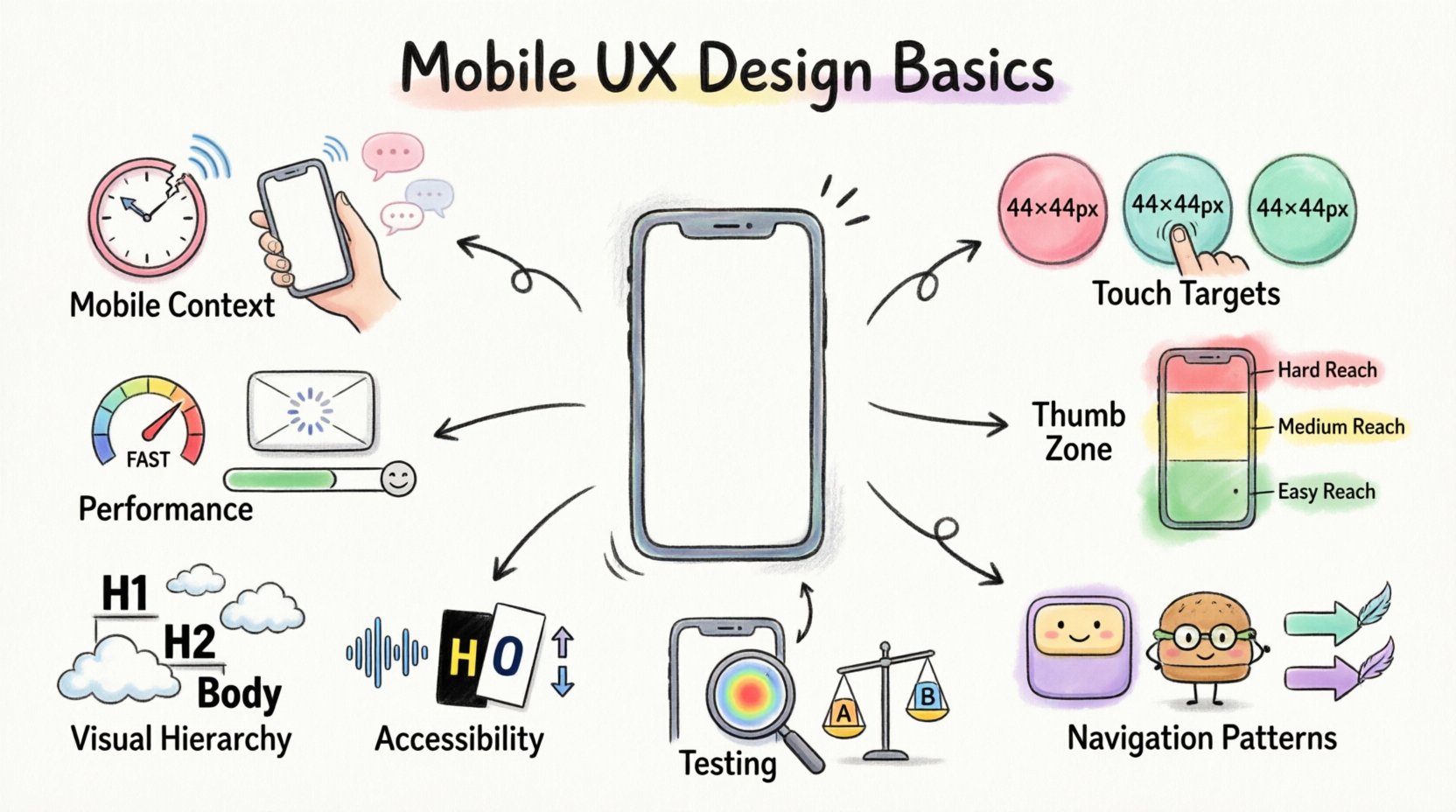
數位互動的格局已發生根本性轉變。過去桌面電腦主宰網路,如今行動裝置已成為獲取資訊、商業交易與溝通的主要入口。對設計師而言,這項轉變要求採取專門的設計方法。行動使用者體驗(UX)設計不僅僅是桌面設計的縮小版;它是一門獨特的學科,需要理解限制、使用者行為以及實際的互動模式。
設計小型螢幕時,每個像素都至關重要。容錯空間極小,使用者對速度與直覺性的期待也極高。使用者在各種環境中操作這些裝置——邊走邊用、單手操作、處於分心狀態,或網路連線受限。要成功,你必須將清晰度、效率與可及性放在裝飾性元素之上。本指南探討行動 UX 設計的基礎原則,提供一個無論裝置大小都能良好運作的介面設計架構。
理解行動裝置的使用情境 🌍
在繪製任何線框圖之前,了解產品將在何處以及如何被使用至關重要。桌面使用者通常處於受控環境中,擁有高速網路與雙手可用。行動使用者則處於流動的環境中,可能正在等公車、穿行於繁忙街道,或坐在照明不良的餐桌旁。
- 注意力持續時間:行動裝置的注意力是零散的。使用者會快速瀏覽而非細讀。內容必須容易瀏覽,且立即具有相關性。
- 網路連線:網路環境從 5G 到弱 3G 或離線狀態不等。介面必須能妥善處理延遲問題。
- 物理限制:螢幕空間有限。介面必須呈現關鍵資訊,又不致讓使用者感到壓力。
- 輸入方式:觸控是主要的輸入方式。沒有滑鼠游標可供懸停以取得資訊。
- 干擾因素:通知、來電與環境噪音會爭奪使用者的注意力。
認識這些因素,有助於做出明智的決策,決定哪些內容該保留、哪些該隱藏,以及如何規劃操作流程。一個在大型螢幕上運作完美的功能,若依賴精確懸停或深層導航樹,可能在手機上完全無法使用。
行動互動的核心原則 🖐️
與滑鼠相比,觸控互動帶來獨特的挑戰。手指的精準度不如游標,且會遮蔽所觸控的內容。設計觸控介面需進行特定調整,以確保可用性與舒適度。
觸控目標尺寸
行動設計中最關鍵的要素之一,就是互動元件的尺寸。若按鈕過小,使用者容易點錯,導致挫敗感。業界標準通常建議觸控目標最小尺寸為 44 點(像素)乘 44 點。此尺寸可容納一般指尖,顯著降低錯誤率。
- 間距: 確保觸控目標之間有足夠的間距,以避免誤點到鄰近按鈕。
- 視覺反饋: 當使用者觸碰按鈕時,其外觀應立即改變。這能確認系統已識別該操作。
- 可觸達性: 將經常使用的操作放在拇指自然可觸及範圍內。避免強迫使用者將手指伸到螢幕頂端。
手势與導航
手勢自然且高效,但必須具備可發現性。常見的手勢包括滑動、捏合與點按。然而,若僅依賴手勢而無視覺提示,可能會讓使用者感到困惑。
- 標準手勢: 遵循慣例。向左滑動返回是大多數作業系統的標準做法。創造新的手勢需要大量的引導教學。
- 觸覺反饋:輕微的震動可以確認鎖定螢幕或完成表單等操作,增加一種感官上的確認層次。
- 返回導航:確保始終有一種方式可以返回上一頁,無論是透過系統返回按鈕、箭頭圖示,還是滑動操作。
佈局與導航策略 🗺️
行動裝置上的導航需要與桌面不同的層級結構。你無法顯示大型側邊欄選單或複雜的標籤列。結構必須是線性的且專注於核心功能。
拇指區域
大多數使用者會單手握持手機。這會形成一個「拇指區域」。最容易觸及的區域是螢幕底部中央。將主要導航放置在此處可減少身體負擔並提升操作速度。
| 區域 | 可觸達性 | 最佳使用情境 |
|---|---|---|
| 頂部 | 困難 | 狀態列、通知、次要操作 |
| 中部 | 中等 | 可捲動內容、次要導航 |
| 底部 | 高 | 主要導航、行動呼籲按鈕、搜尋 |
導航模式
選擇合適的導航模式取決於應用程式的複雜程度。
- 標籤列:適用於 3 到 5 個主要區塊。可提供對核心區域的持續存取。
- 漢堡選單:適用於不需要持續顯示的次要連結。然而,它們會隱藏選項,可能降低可發現性。
- 底部導航:主要內容切換的現代標準。與拇指區域高度契合。
- 滑動導航:非常適合用於相簿或明顯的內容區塊,例如新手引導流程或輪播圖。
小螢幕上的視覺層次 👁️
在沒有寬螢幕的優勢下,視覺層次成為引導使用者目光的主要工具。你必須毫不猶豫地優先處理內容。什麼是必要的?什麼是次要的?
字型與可讀性
小螢幕需要較大的字型才能保持可讀性。在螢幕上看起來沒問題的文字,在手機上可能無法閱讀。正文的基準字型大小至少應為16像素。
- 行長度:保持行長較短。最佳行長為50至75個字元。過長的行會迫使眼睛水平移動過遠。
- 行距:將行距增加至字型大小的1.4至1.5倍,以避免文字顯得擁擠。
- 對比度:確保文字與背景之間具有高對比度。灰字在白底上通常對比度太低,不利於手機閱讀。
留白
留白並非浪費的空間,而是一種積極的設計元素。在行動裝置上,留白能分隔內容區塊,使其更易於理解。過於擁擠的畫面會增加認知負荷。
- 分組:利用留白將相關元素聚集在一起。這能在不使用邊框的情況下,建立項目之間的視覺連結。
- 焦點:使用內距將關鍵操作或標題與其他內容分離。這能引導注意力聚焦於最重要的部分。
效能與載入狀態 ⚡
效能是使用者體驗的核心組成部分。一個美觀但載入緩慢的設計將被放棄。行動裝置使用者期待即時回應。網路速度不穩定,不同裝置的處理能力也各不相同。
優化資源
- 影像壓縮:使用現代影像格式並壓縮檔案,以減少載入時間,同時不損失品質。
- 懶加載:僅在影像與內容進入視窗時才載入。這能節省頻寬,並加快初始渲染速度。
- 程式碼效率:減少HTTP請求次數。盡可能合併腳本與樣式,以減少伺服器呼叫。
處理延遲
若某項流程需要時間,應告知使用者。切勿讓畫面保持空白。
- 骨架畫面:在內容載入期間顯示佈局的灰階版本。這會讓等待感覺比旋轉加載器更短。
- 進度指示器: 對於耗時較長的任務,請顯示百分比或進度條,讓使用者知道需要等待多久。
- 離線狀態: 設計時需考慮網路中斷的情況。允許使用者檢視快取內容或將資料本地儲存。
可及性與包容性 ♿
為行動裝置設計,也意味著為所有人設計。可及性確保殘疾人士能使用您的產品。這不僅是道德要求,通常也能提升所有使用者的體驗。
屏幕閱讀器
許多使用者依賴屏幕閱讀器來操作裝置。圖片必須有替代文字。按鈕必須有描述性標籤。內容的邏輯閱讀順序必須與視覺順序一致。
- 標籤: 為圖示使用文字標籤。不要僅依賴圖示來傳達意義。
- 焦點順序: 確保鍵盤導航(針對使用輔助技術的使用者)能邏輯性地在介面中移動。
視覺障礙
色盲與低視力會影響使用者對介面的感知。
- 色彩對比: 遵循 WCAG 指南中的對比度標準。文字應與背景明顯區分。
- 字型縮放: 尊重使用者的系統字型大小設定。不要強制指定字型大小,以免覆蓋使用者的偏好。
- 色彩以外的資訊: 不要僅靠色彩傳達資訊。若欄位無效,除了將邊框變紅外,還應使用圖示或文字標籤。
常見陷阱,應避免 ❌
即使經驗豐富的設計師也會陷入陷阱。識別常見錯誤可節省時間,並避免使用者挫折。
| 陷阱 | 影響 | 解決方案 |
|---|---|---|
| 點擊目標過小 | 錯誤率高,感到挫折 | 將大小增加至至少 44×44 像素 |
| 彈出視窗過多 | 中斷操作流程,遮擋內容 | 使用非干擾式的橫幅或底部彈出面板 |
| 隱藏式導航 | 使用者容易迷路 | 為主要區段使用底部導航列 |
| 自動播放媒體 | 消耗資料,分散使用者注意力 | 預設為靜音或暫停狀態 |
| 長型表單 | 放棄率上升 | 分為步驟,使用適當的鍵盤 |
測試你的行動裝置設計 🧪
設計在經過測試前永遠不會完成。關於使用者如何與你的產品互動的假設很少是準確的。你必須透過真實使用者在真實裝置上的使用來驗證你的設計。
可用性測試
觀察使用者嘗試完成任務的過程。留意猶豫、困惑或錯誤的跡象。請他們邊做邊說,以便了解他們的思維模式。
- 遠端測試:使用工具記錄使用者在自己裝置上的操作。這能提供關於他們真實使用環境的洞見。
- 裝置實驗室:在多種螢幕尺寸和作業系統上進行測試。在 iPhone 上看起來良好的版面,可能在 Android 裝置上出現問題。
- A/B 測試:測試設計元素的不同變體,以了解哪一種在轉換率或使用者參與度方面表現更佳。
分析
量化數據可補足質性測試。追蹤使用者在漏斗中何處放棄。如果許多使用者在特定欄位放棄表單,該欄位可能令人困惑或太難使用。
- 熱力圖:視覺化使用者點擊最頻繁的位置。這可以顯示重要按鈕是否被忽略。
- 會話長度:短暫的會話可能表示使用者無法快速找到所需內容。
- 錯誤率:監控系統錯誤或表單驗證失敗,以識別技術或設計問題。
行動裝置與桌面裝置的考量
為了進一步釐清差異,以下為平台間設計決策常見分歧的對照。
| 功能 | 行動裝置方法 | 桌面裝置方法 |
|---|---|---|
| 輸入 | 觸控、語音、手勢 | 滑鼠、鍵盤、觸控板 |
| 版面配置 | 垂直捲動、單欄 | 網格系統、多欄 |
| 導航 | 底部列、 hamburger 菜單 | 頂部列、側邊欄 |
| 懸停狀態 | 無(點擊取代懸停) | 懸停以取得額外資訊 |
| 內容 | 僅保留必要內容,逐步揭露 | 更詳細、密集的資訊 |
重點摘要
打造優秀的行動裝置體驗,需要在技術限制與人類行為之間取得平衡。透過優先考量觸控目標、針對拇指操作區域進行優化,並維持良好的效能,您才能建立可用性的基礎。無障礙設計確保您的產品具備包容性,而嚴謹的測試則能驗證您的假設。
行動裝置螢幕是一塊空間有限卻潛力無窮的畫布。當您尊重使用者的使用情境與實際互動時,設計便會變得無形。使用者不會注意到介面的存在,僅能高效達成目標。這正是優秀行動裝置使用者體驗設計的本質。
專注於核心需求,去除不必要的元素,持續測試,並根據反饋調整。遵循這些原則,您就能打造出與使用者產生共鳴,且在現實世界中穩定運作的介面。