


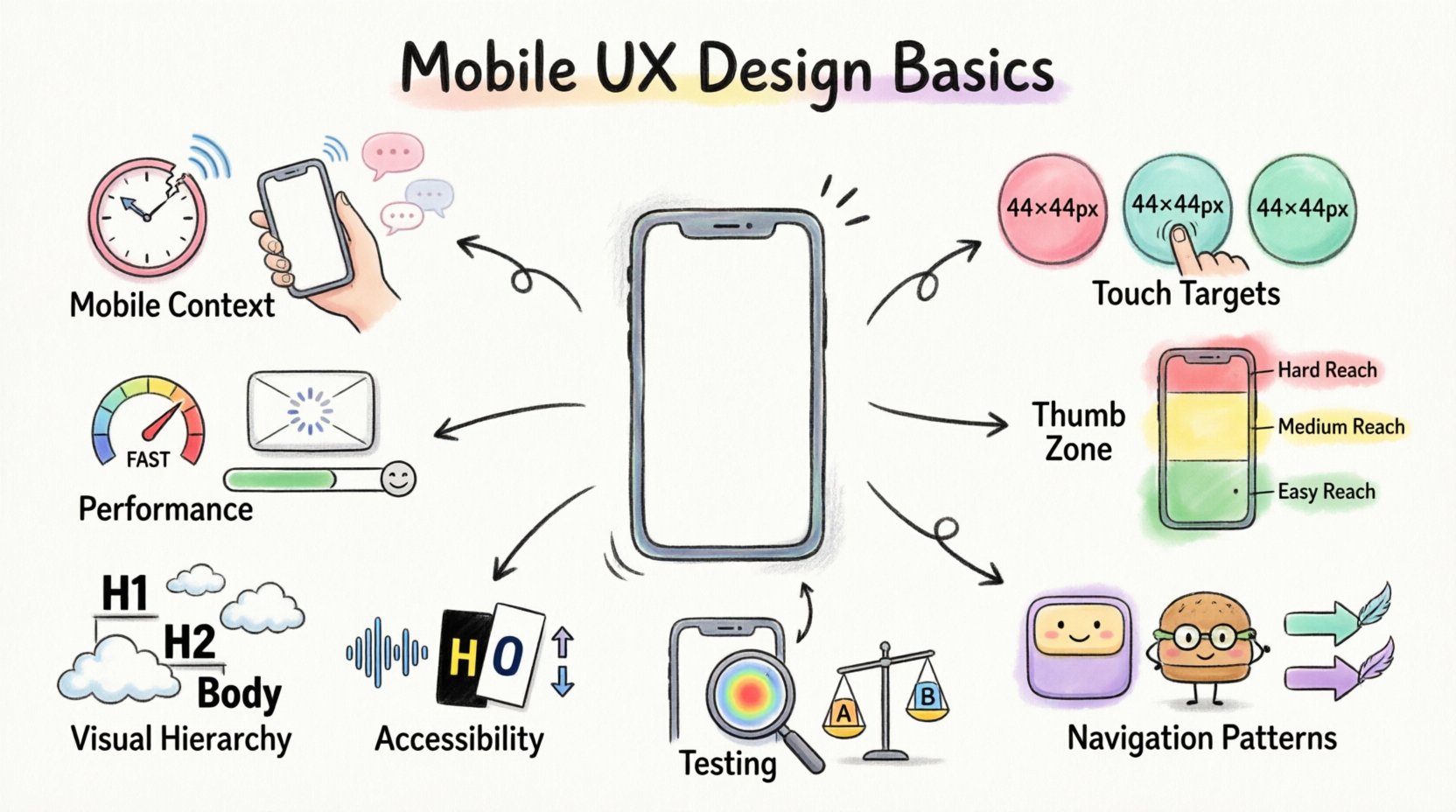
Die Landschaft der digitalen Interaktion hat sich grundlegend verändert. Wo einst Desktop-Computer die Dominanz über das Internet ausübten, dienen heute mobile Geräte als primärer Zugang zu Informationen, Handel und Kommunikation. Für Designer bedeutet diese Verschiebung einen spezialisierten Ansatz. Mobile Benutzererfahrung (UX) Design ist kein bloß verkleinerter Ausschnitt des Desktop-Designs; es ist eine eigenständige Disziplin, die ein Verständnis für Beschränkungen, Verhaltensweisen und physische Interaktionsmuster erfordert.
Beim Gestalten für kleine Bildschirme zählt jedes Pixel. Der Spielraum für Fehler ist gering, und die Erwartungen an Geschwindigkeit und Intuitivität sind hoch. Benutzer interagieren mit diesen Geräten in unterschiedlichen Umgebungen – unterwegs, mit einer Hand, bei Ablenkungen oder mit eingeschränkter Verbindung. Um erfolgreich zu sein, müssen Sie Klarheit, Effizienz und Zugänglichkeit über dekorative Elemente stellen. Dieser Leitfaden untersucht die grundlegenden Prinzipien des mobilen UX-Designs und bietet einen Rahmen für die Entwicklung von Schnittstellen, die unabhängig von der Gerätegröße gut funktionieren.
Verständnis des mobilen Kontexts 🌍
Bevor Sie ein einziges Wireframe zeichnen, ist es unerlässlich, zu verstehen, wo und wie das Produkt genutzt wird. Desktop-Nutzer sitzen oft in einer kontrollierten Umgebung mit schnellem Internet und zwei verfügbaren Händen. Mobile Nutzer befinden sich in einer fließenden Umgebung. Sie könnten auf einen Bus warten, durch eine belebte Straße gehen oder an einem Tisch mit schlechter Beleuchtung sitzen.
- Aufmerksamkeitsdauer:Die Aufmerksamkeit auf mobilen Geräten ist fragmentiert. Benutzer scannen statt zu lesen. Der Inhalt muss leicht scannbar und sofort relevant sein.
- Verbindung:Netzwerke reichen von 5G über schwaches 3G bis hin zu Offline-Zuständen. Schnittstellen müssen Latenz reibungslos bewältigen.
- Physische Beschränkungen:Der verfügbare Bildschirmraum ist begrenzt. Die Schnittstelle muss kritische Informationen enthalten, ohne den Nutzer zu überfordern.
- Eingabemethode:Berührung ist die primäre Eingabemethode. Es gibt keinen Mauszeiger, um über Elemente zu schweben, um Informationen zu erhalten.
- Ablenkungen:Benachrichtigungen, Anrufe und Umgebungsgeräusche konkurrieren um die Aufmerksamkeit des Nutzers.
Das Erkennen dieser Faktoren hilft bei fundierten Entscheidungen darüber, was enthalten, was versteckt und wie der Ablauf strukturiert wird. Eine Funktion, die auf einem großen Monitor perfekt funktioniert, könnte auf einem Smartphone unbrauchbar sein, wenn sie auf präzises Schweben oder tiefe Navigationsstrukturen angewiesen ist.
Grundprinzipien der mobilen Interaktion 🖐️
Berührungseingaben stellen im Vergleich zu einer Maus einzigartige Herausforderungen dar. Ein Finger ist weniger präzise als ein Cursor, und er verdeckt den Inhalt, mit dem er interagiert. Das Design für Berührung erfordert spezifische Anpassungen, um Benutzerfreundlichkeit und Komfort zu gewährleisten.
Größe der Berührungselemente
Eine der entscheidenden Aspekte des mobilen Designs ist die Größe interaktiver Elemente. Wenn Schaltflächen zu klein sind, verpassen Benutzer sie, was zu Frustration führt. Branchenstandards empfehlen allgemein eine minimale Größe von 44 mal 44 Punkten (Pixeln) für Berührungselemente. Diese Größe passt sich der durchschnittlichen Fingerspitze an und senkt die Fehlerquote erheblich.
- Abstand:Stellen Sie sicher, dass zwischen Berührungselementen ausreichend Abstand besteht, um versehentliche Klicks auf benachbarte Schaltflächen zu vermeiden.
- Visuelle Rückmeldung: Wenn ein Benutzer auf eine Schaltfläche tippt, sollte diese sofort ihre Darstellung ändern. Dies bestätigt, dass das System die Aktion erkannt hat.
- Erreichbarkeit: Platzieren Sie häufig verwendete Aktionen innerhalb der natürlichen Reichweite des Daumens. Vermeiden Sie es, Benutzer dazu zu zwingen, ihre Finger bis nach oben auf dem Bildschirm zu strecken.
Gesten und Navigation
Gesten sind natürlich und effizient, müssen aber entdeckbar sein. Häufige Gesten umfassen Wischen, Ziehen und Tippen. Doch das Verlassen auf Gesten ohne visuelle Hinweise kann Benutzer verwirren.
- Standardgesten:Halten Sie sich an gängige Konventionen. Wischen zum Zurückgehen ist in den meisten Betriebssystemen Standard. Neue Gesten zu erfinden erfordert umfangreiche Einarbeitung.
- Haptisches Feedback:Leichte Vibrationen können Aktionen wie das Sperren eines Bildschirms oder das Abschließen eines Formulars bestätigen und eine zusätzliche Schicht der sensorischen Bestätigung hinzufügen.
- Zurück-Navigation:Stellen Sie sicher, dass es immer eine Möglichkeit gibt, zum vorherigen Bildschirm zurückzukehren, sei es über eine System-Zurück-Schaltfläche, ein Pfeil-Symbol oder eine Wischgeste.
Layout- und Navigationsstrategien 🗺️
Die Navigation auf einem mobilen Gerät erfordert eine andere Hierarchie als auf einem Desktop. Sie können kein großes Seitenleistenmenü oder eine komplexe Registerkartenleiste anzeigen. Die Struktur muss linear und fokussiert sein.
Die Daumenzone
Die meisten Benutzer halten ihr Handy mit einer Hand. Dadurch entsteht eine „Daumenzone“. Der Bereich, der am leichtesten erreichbar ist, befindet sich in der unteren Mitte des Bildschirms. Die Platzierung der primären Navigation hier reduziert körperliche Anstrengung und erhöht die Geschwindigkeit.
| Zone | Erreichbarkeit | Beste Anwendungsfälle |
|---|---|---|
| Oben | Schwierig | Statusleiste, Benachrichtigungen, sekundäre Aktionen |
| Mitte | Mäßig | Scrollbares Inhalt, sekundäre Navigation |
| Unten | Hoch | Primäre Navigation, Aufforderungen zum Handeln (CTAs), Suche |
Navigationsmuster
Die Wahl des richtigen Navigationsmusters hängt von der Komplexität der Anwendung ab.
- Registerkartenleisten:Ideal für 3 bis 5 primäre Abschnitte. Sie bieten ständigen Zugriff auf zentrale Bereiche.
- Hamburger-Menüs:Nützlich für sekundäre Links, die nicht ständig sichtbar sein müssen. Sie verbergen jedoch Optionen, was die Entdeckbarkeit verringern kann.
- Untere Navigation:Der moderne Standard für die Umschaltung primärer Inhalte. Er passt sich gut der Daumenzone an.
- Wischnavigation:Ausgezeichnet für Galerien oder deutlich abgegrenzte Inhaltsbereiche, wie beispielsweise Onboarding-Flows oder Karussells.
Visuelle Hierarchie auf kleinen Displays 👁️
Ohne die Luxus von breiten Bildschirmen wird die visuelle Hierarchie zum primären Werkzeug, um das Auge des Nutzers zu leiten. Sie müssen Inhalte rücksichtslos priorisieren. Was ist wesentlich? Was ist sekundär?
Typografie und Lesbarkeit
Kleine Bildschirme erfordern größere Schrift, um lesbar zu bleiben. Text, der auf einem Monitor in Ordnung aussieht, kann auf einem Handy unleserlich sein. Verwenden Sie für den Haupttext eine Mindestschriftgröße von 16 Pixeln.
- Zeilenlänge:Halten Sie die Zeilen kurz. Die optimale Zeilenlänge beträgt 50 bis 75 Zeichen. Lange Zeilen zwingen das Auge, sich zu weit horizontal zu bewegen.
- Zeilenabstand:Erhöhen Sie den Zeilenabstand auf mindestens das 1,4- bis 1,5-fache der Schriftgröße, um zu verhindern, dass der Text zu eng wirkt.
- Kontrast:Stellen Sie einen hohen Kontrast zwischen Text und Hintergrund sicher. Grauer Text auf weißem Hintergrund hat oft zu geringen Kontrast für die mobile Lesbarkeit.
Leerraum
Leerraum ist kein verschwendeter Raum; er ist ein aktives Gestaltungselement. Auf mobilen Geräten trennt Leerraum Inhaltsblöcke und macht sie leichter verdaulich. Überfüllte Bildschirme erzeugen kognitive Belastung.
- Gruppierung:Verwenden Sie Leerraum, um verwandte Elemente zusammenzufassen. Dadurch entsteht eine visuelle Verbindung zwischen den Elementen, ohne dass Ränder benötigt werden.
- Fokus:Isolieren Sie wichtige Aktionen oder Überschriften mit Abstand. Dadurch wird die Aufmerksamkeit auf das Wesentliche gelenkt.
Leistungsfähigkeit und Ladezustände ⚡
Leistungsfähigkeit ist ein zentraler Bestandteil der Benutzererfahrung. Ein schönes Design, das langsam lädt, wird verlassen. Mobile Nutzer erwarten sofortige Antworten. Die Netzwerkgeschwindigkeit schwankt, und die Verarbeitungsleistung variiert je nach Gerät.
Optimierung von Assets
- Bildkompression:Verwenden Sie moderne Bildformate und komprimieren Sie Dateien, um Ladezeiten zu reduzieren, ohne die Qualität zu beeinträchtigen.
- Lazy Loading:Laden Sie Bilder und Inhalte erst, wenn sie sichtbar werden. Dadurch wird Bandbreite gespart und die erste Darstellung beschleunigt.
- Code-Effizienz:Minimieren Sie die Anzahl der HTTP-Anfragen. Kombinieren Sie Skripte und Styles, wo immer möglich, um Serveraufrufe zu reduzieren.
Umgang mit Verzögerungen
Wenn ein Vorgang Zeit in Anspruch nimmt, informieren Sie den Nutzer darüber. Lassen Sie den Bildschirm nicht leer.
- Skeleton-Bildschirme:Zeigen Sie eine graue Version der Layoutstruktur an, während der Inhalt lädt. Dadurch wirkt die Wartezeit kürzer als bei einem sich drehenden Ladeindikator.
- Fortschrittsanzeiger: Zeigen Sie bei langen Aufgaben einen Prozentsatz oder eine Fortschrittsleiste an, damit Benutzer wissen, wie lange sie warten müssen.
- Offline-Zustände: Gestalten Sie für den Fall, dass die Internetverbindung ausfällt. Erlauben Sie Benutzern, zwischengespeicherte Inhalte anzuzeigen oder Daten lokal zu speichern.
Barrierefreiheit und Inklusion ♿
Das Gestalten für mobile Geräte bedeutet auch das Gestalten für alle. Barrierefreiheit stellt sicher, dass Menschen mit Behinderungen Ihr Produkt nutzen können. Dies ist nicht nur eine ethische Pflicht; es verbessert oft die Erfahrung für alle Benutzer.
Bildschirmleser
Viele Benutzer verlassen sich auf Bildschirmleser, um ihre Geräte zu navigieren. Bilder müssen alternativen Text (alt-Text) haben. Schaltflächen müssen beschreibende Beschriftungen haben. Die logische Leseordnung des Inhalts muss der visuellen Ordnung entsprechen.
- Beschriftungen:Verwenden Sie Textbeschriftungen für Symbole. Verlassen Sie sich nicht allein auf Symbole, um Bedeutung zu vermitteln.
- Fokusreihenfolge:Stellen Sie sicher, dass die Tastaturnavigation (für Benutzer mit Hilfsmitteln) logisch durch die Benutzeroberfläche verläuft.
Sehschwächen
Farbenblindheit und eingeschränktes Sehvermögen beeinflussen, wie Benutzer die Benutzeroberfläche wahrnehmen.
- Farbkontrast:Halten Sie sich an die WCAG-Richtlinien für Kontrastverhältnisse. Der Text sollte sich deutlich vom Hintergrund abheben.
- Schriftgrößenanpassung:Respektieren Sie die Schriftgrößeneinstellungen des Benutzers im System. Erzwingen Sie keine bestimmte Schriftgröße, die die Einstellungen des Benutzers überschreibt.
- Informationen jenseits von Farbe:Verwenden Sie Farbe allein nicht, um Informationen zu vermitteln. Wenn ein Feld ungültig ist, verwenden Sie zusätzlich zu einer roten Rahmenfarbe ein Symbol oder eine Textbeschriftung.
Häufige Fehler, die vermieden werden sollten ❌
Selbst erfahrene Designer geraten in Fallen. Die Erkennung häufiger Fehler kann Zeit sparen und Benutzerfrustration verhindern.
| Fehlerquelle | Auswirkung | Lösung |
|---|---|---|
| Kleine Klickziele | Hohe Fehlerquote, Frustration | Vergrößern Sie die Größe auf mindestens 44×44 Pixel |
| Zu viele Pop-ups | Stört den Fluss, blockiert Inhalt | Verwenden Sie nicht störende Banner oder Bottom Sheets |
| Versteckte Navigation | Benutzer verlieren sich leicht | Verwenden Sie untere Navigationsleisten für primäre Abschnitte |
| Automatischer Medienabspiel | Verbraucht Daten, lenkt Benutzer ab | Standardmäßig stummgeschaltet oder angehalten |
| Lange Formulare | Abbruchraten steigen | In Schritte aufteilen, geeignete Tastaturen verwenden |
Testen Ihrer mobilen Designs 🧪
Design ist niemals abgeschlossen, bis es getestet wurde. Annahmen darüber, wie Benutzer mit Ihrem Produkt interagieren, sind selten genau. Sie müssen Ihre Designs mit echten Benutzern auf echten Geräten validieren.
Usability-Tests
Beobachten Sie Benutzer, während sie versuchen, Aufgaben zu erledigen. Achten Sie auf Zögern, Verwirrung oder Fehler. Fordern Sie sie auf, laut zu denken, damit Sie ihr mentales Modell verstehen.
- Remote-Tests: Verwenden Sie Tools, um Benutzer auf ihren eigenen Geräten aufzunehmen. Dies liefert Einblicke in ihre realen Umgebungen.
- Gerätelabore: Testen Sie auf einer Vielzahl von Bildschirmgrößen und Betriebssystemen. Eine Darstellung, die auf einem iPhone gut aussieht, könnte auf einem Android-Gerät fehlschlagen.
- A/B-Tests: Testen Sie verschiedene Varianten eines Gestaltungselements, um herauszufinden, welches in Bezug auf Konversion oder Engagement besser abschneidet.
Analytik
Quantitative Daten ergänzen qualitative Tests. Verfolgen Sie, wo Benutzer in einem Verkaufsförderungsprozess abbrechen. Wenn viele Benutzer ein Formularfeld verlassen, könnte dieses verwirrend oder zu schwierig zu nutzen sein.
- Wärmekarten: Visualisieren Sie, wo Benutzer am häufigsten tippen. Dies kann zeigen, ob wichtige Tasten übersehen werden.
- Sitzungsdauer: Kurze Sitzungen könnten darauf hindeuten, dass Benutzer nicht schnell finden können, was sie brauchen.
- Fehlerquoten: Überwachen Sie Systemfehler oder Formularvalidierungsfehler, um technische oder gestalterische Probleme zu identifizieren.
Mobile- vs. Desktop-Betrachtungen
Um die Unterschiede weiter zu klären, hier ein Vergleich, wie Gestaltungsentscheidungen oft zwischen den Plattformen abweichen.
| Funktion | Mobile-Ansatz | Desktop-Ansatz |
|---|---|---|
| Eingabe | Berührung, Sprache, Gesten | Maus, Tastatur, Trackpad |
| Layout | Vertikales Scrollen, Einzelspalten-Layout | Raster-Systeme, Mehrspaltig |
| Navigation | Untere Leiste, Hamburger-Menü | Obere Leiste, Seitenleiste |
| Hover-Zustände | Keine (Tippen ersetzt Hover) | Hover für zusätzliche Informationen |
| Inhalt | Nur das Wesentliche, progressive Offenlegung | Detailliertere, dichtere Informationen |
Zusammenfassung der wichtigsten Erkenntnisse
Die Schaffung großartiger mobile Erfahrungen erfordert ein Gleichgewicht zwischen technischen Beschränkungen und menschlichem Verhalten. Indem Sie Touch-Ziele priorisieren, für die Daumenzone optimieren und die Leistung aufrechterhalten, legen Sie eine Grundlage für Benutzerfreundlichkeit. Barrierefreiheit stellt sicher, dass Ihr Produkt inklusiv ist, während gründliche Tests Ihre Annahmen bestätigen.
Der mobile Bildschirm ist eine Leinwand mit begrenztem Platz, aber enormem Potenzial. Wenn Sie den Kontext des Nutzers und die physische Interaktion respektieren, wird die Gestaltung unsichtbar. Der Nutzer bemerkt die Oberfläche nicht; er erreicht sein Ziel einfach und effizient. Das ist das Wesen einer guten mobilen UX-Gestaltung.
Konzentrieren Sie sich auf die Kernbedürfnisse. Entfernen Sie das Überflüssige. Testen Sie kontinuierlich. Passen Sie sich Feedback an. Indem Sie diese Prinzipien befolgen, können Sie Schnittstellen gestalten, die bei Nutzern Anklang finden und zuverlässig in der realen Welt funktionieren.