


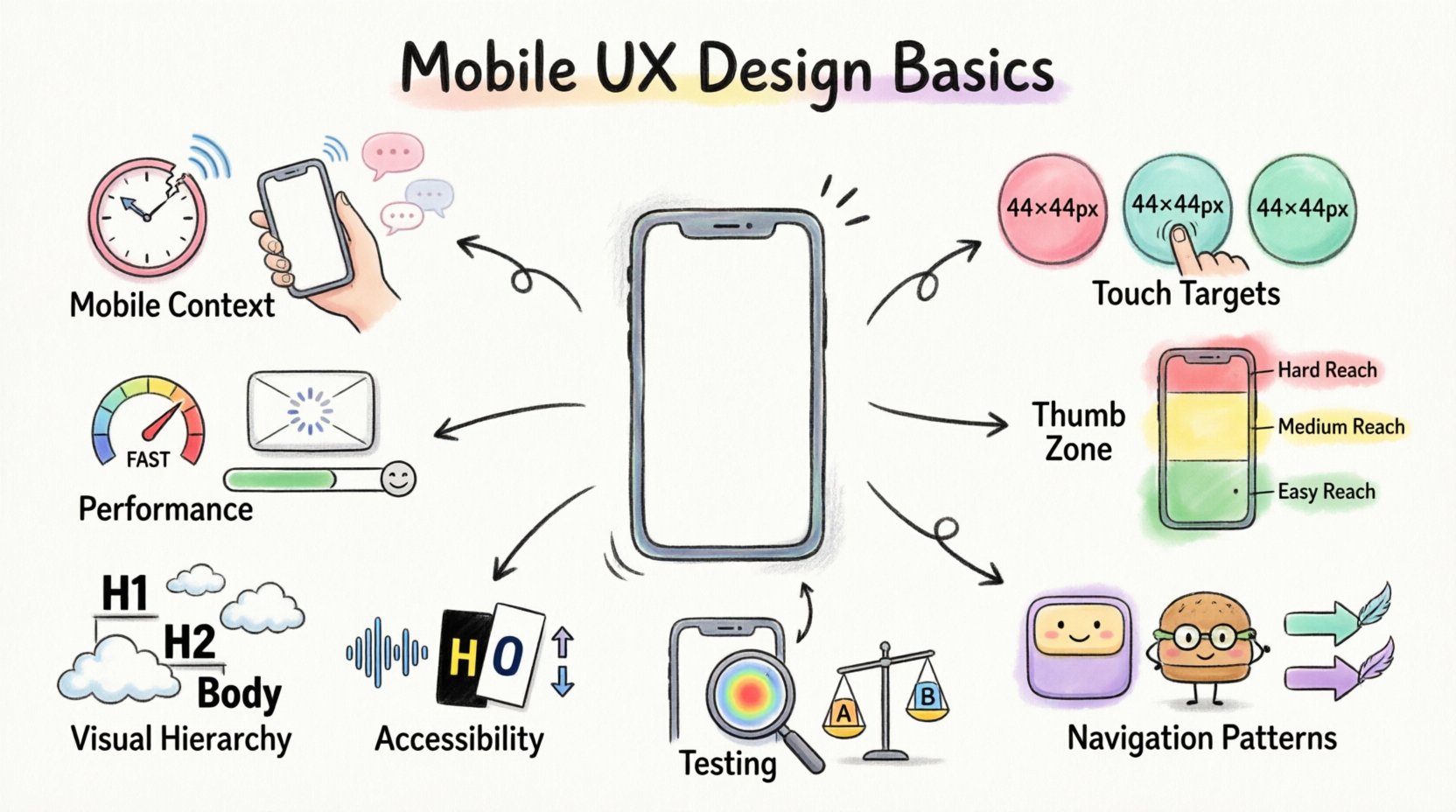
O cenário da interação digital mudou fundamentalmente. Enquanto os computadores de mesa outrora dominavam a internet, os dispositivos móveis agora servem como a porta principal para informações, comércio e comunicação. Para os designers, essa mudança exige uma abordagem especializada. O Design de Experiência do Usuário (UX) para móveis não é meramente uma versão reduzida do design para desktop; é uma disciplina distinta que exige compreensão de limitações, comportamentos e padrões de interação física.
Ao projetar para telas pequenas, cada pixel importa. O espaço para erro é reduzido, e as expectativas de velocidade e intuitividade são altas. Os usuários interagem com esses dispositivos em ambientes variados — em movimento, com uma mão, em meio a distrações ou com conectividade limitada. Para ter sucesso, você deve priorizar clareza, eficiência e acessibilidade acima de elementos decorativos. Este guia explora os princípios fundamentais do design de UX para móveis, fornecendo uma estrutura para criar interfaces que funcionem bem, independentemente do tamanho do dispositivo.
Compreendendo o Contexto Móvel 🌍
Antes de desenhar uma única wireframe, é essencial entender onde e como o produto será usado. Os usuários de desktop geralmente estão sentados em um ambiente controlado com internet de alta velocidade e duas mãos disponíveis. Os usuários móveis existem em um ambiente fluido. Podem estar esperando um ônibus, caminhando por uma rua movimentada ou sentados em uma mesa de jantar com pouca iluminação.
- Atenção:A atenção móvel é fragmentada. Os usuários escaneiam em vez de ler. O conteúdo deve ser fácil de escanear e imediatamente relevante.
- Conectividade:As redes variam de 5G até 3G fraco ou estados offline. As interfaces devem lidar com a latência de forma adequada.
- Limitações Físicas:O espaço de tela é limitado. A interface deve acomodar informações críticas sem sobrecarregar o usuário.
- Método de Entrada:O toque é a entrada principal. Não há cursor do mouse para passar sobre elementos em busca de informações.
- Distrações:Notificações, chamadas e ruídos ambientais competem pela atenção do usuário.
Reconhecer esses fatores ajuda a tomar decisões informadas sobre o que incluir, o que esconder e como estruturar o fluxo. Um recurso que funciona perfeitamente em um monitor grande pode ser inviável em um telefone se depender de navegação precisa com sobreposição ou árvores de navegação profundas.
Princípios Fundamentais da Interatividade Móvel 🖐️
A interação por toque apresenta desafios únicos em comparação com o mouse. Um dedo é menos preciso que um cursor, e ele oculta o conteúdo com o qual está interagindo. Projetar para toque exige ajustes específicos para garantir usabilidade e conforto.
Tamanho dos Alvos de Toque
Um dos aspectos mais críticos do design móvel é o tamanho dos elementos interativos. Se os botões forem muito pequenos, os usuários os perderão, levando à frustração. As normas da indústria geralmente sugerem um tamanho mínimo de alvo de toque de 44 por 44 pontos (pixels). Esse tamanho acomoda a ponta média do dedo, reduzindo significativamente a taxa de erro.
- Espaçamento:Garanta que haja espaçamento adequado entre os alvos de toque para evitar cliques acidentais em botões adjacentes.
- Feedback Visual:Quando um usuário toca um botão, ele deve mudar de aparência imediatamente. Isso confirma que o sistema registrou a ação.
- Alcance:Coloque ações frequentemente usadas dentro do alcance natural do polegar. Evite forçar os usuários a esticar os dedos até o topo da tela.
Gestos e Navegação
Gestos são naturais e eficientes, mas devem ser descobríveis. Gesto comuns incluem deslizar, pinçar e tocar. No entanto, depender exclusivamente de gestos sem pistas visuais pode confundir os usuários.
- Gestos Padrão:Mantenha-se nas convenções. Deslizar para voltar é padrão na maioria dos sistemas operacionais. Criar novos gestos exige um onboarding extenso.
- Feedback tátil:Vibrações sutis podem confirmar ações como trancar uma tela ou concluir um formulário, adicionando uma camada de confirmação sensorial.
- Navegação de volta:Garanta que sempre haja uma maneira de retornar à tela anterior, seja por meio de um botão de volta do sistema, um ícone de seta ou um gesto de deslize.
Estratégias de layout e navegação 🗺️
A navegação em um dispositivo móvel exige uma hierarquia diferente da de um desktop. Você não pode exibir um menu lateral enorme ou uma barra de abas complexa. A estrutura deve ser linear e focada.
A Zona do Polegar
A maioria dos usuários segura seus telefones com uma mão. Isso cria uma “zona do polegar”. A área mais facilmente alcançável é o centro inferior da tela. Posicionar a navegação principal aqui reduz a tensão física e aumenta a velocidade.
| Zona | Acessibilidade | Melhor caso de uso |
|---|---|---|
| Superior | Difícil | Barra de status, notificações, ações secundárias |
| Meio | Moderado | Conteúdo rolagem, navegação secundária |
| Inferior | Alto | Navegação principal, CTAs, pesquisa |
Padrões de navegação
Escolher o padrão de navegação adequado depende da complexidade do aplicativo.
- Barras de abas:Ideal para 3 a 5 seções principais. Elas fornecem acesso constante às áreas principais.
- Menus Hamburguer:Útil para links secundários que não precisam de visibilidade constante. No entanto, eles escondem opções, o que pode reduzir a descoberta.
- Navegação inferior:O padrão moderno para alternância de conteúdo principal. Alinha-se bem com a zona do polegar.
- Navegação por deslize:Excelente para galerias ou seções de conteúdo distintas, como fluxos de boas-vindas ou carrosséis.
Hierarquia Visual em Exibições Pequenas 👁️
Sem a vantagem de telas largas, a hierarquia visual torna-se a ferramenta principal para guiar o olhar do usuário. Você deve priorizar o conteúdo de forma implacável. O que é essencial? O que é secundário?
Tipografia e Legibilidade
Telas pequenas exigem tipografia maior para permanecer legível. O texto que parece adequado em um monitor pode ser ilegível em um celular. Use um tamanho de fonte base de pelo menos 16 pixels para o texto principal.
- Comprimento da Linha:Mantenha as linhas curtas. O comprimento ideal da linha é de 50 a 75 caracteres. Linhas longas obrigam o olho a percorrer uma distância excessiva horizontalmente.
- Espaçamento entre Linhas:Aumente o espaçamento entre linhas para pelo menos 1,4 a 1,5 vezes o tamanho da fonte para evitar que o texto pareça apertado.
- Contraste:Garanta alto contraste entre texto e fundo. O texto cinza sobre fundo branco geralmente tem contraste muito baixo para leitura em dispositivos móveis.
Espaço em Branco
O espaço em branco não é espaço desperdiçado; é um elemento de design ativo. Em dispositivos móveis, o espaço em branco separa blocos de conteúdo, tornando-os mais fáceis de digerir. Telas cheias geram carga cognitiva.
- Agrupamento:Use o espaço em branco para agrupar elementos relacionados. Isso cria uma conexão visual entre os itens sem precisar de bordas.
- Foco:Isole ações principais ou títulos com espaçamento interno. Isso atrai a atenção para o que é mais importante.
Desempenho e Estados de Carregamento ⚡
Desempenho é um componente essencial da experiência do usuário. Um design bonito que carrega lentamente será abandonado. Usuários móveis esperam respostas instantâneas. As velocidades de rede variam, assim como o poder de processamento entre dispositivos.
Otimização de Recursos
- Compressão de Imagens:Use formatos modernos de imagem e comprima arquivos para reduzir os tempos de carregamento sem sacrificar a qualidade.
- Carregamento Diferido:Carregue imagens e conteúdo apenas quando entrarem na área visível. Isso economiza largura de banda e acelera o carregamento inicial.
- Eficiência do Código:Minimize o número de requisições HTTP. Combine scripts e estilos sempre que possível para reduzir as chamadas ao servidor.
Gerenciamento de Atrasos
Se um processo levar tempo, comunique isso ao usuário. Não deixe a tela em branco.
- Telas Esqueleto:Mostre uma versão desativada (cinza) do layout enquanto o conteúdo carrega. Isso faz com que a espera pareça mais curta do que um carregador giratório.
- Indicadores de Progresso:Para tarefas longas, mostre uma porcentagem ou barra de progresso para que os usuários saibam quanto tempo esperar.
- Estados Offline:Projete para quando a internet falhar. Permita que os usuários visualizem conteúdo armazenado em cache ou salvem dados localmente.
Acessibilidade e Inclusão ♿
Projetar para dispositivos móveis também significa projetar para todos. A acessibilidade garante que pessoas com deficiência possam usar seu produto. Isso não é apenas uma exigência ética; geralmente melhora a experiência de todos os usuários.
Leitores de Tela
Muitos usuários dependem de leitores de tela para navegar em seus dispositivos. As imagens devem ter texto alternativo. Os botões devem ter rótulos descritivos. A ordem lógica de leitura do conteúdo deve corresponder à ordem visual.
- Rótulos:Use rótulos de texto para ícones. Não dependa apenas de ícones para transmitir significado.
- Ordem de Foco:Garanta que a navegação com teclado (para quem usa tecnologias assistivas) prossiga logicamente pela interface.
Deficiências Visuais
Daltonismo e baixa visão afetam como os usuários percebem a interface.
- Contraste de Cor:Siga as diretrizes WCAG para razões de contraste. O texto deve se destacar claramente contra o fundo.
- Escalabilidade de Fonte:Respeite as configurações de tamanho de fonte do sistema do usuário. Não force um tamanho de fonte específico que substitua as preferências do usuário.
- Informação Além da Cor:Não use cor sozinha para transmitir informações. Se um campo for inválido, use um ícone ou rótulo de texto além de tornar a borda vermelha.
Armadilhas Comuns para Evitar ❌
Mesmo designers experientes caem em armadilhas. Reconhecer erros comuns pode poupar tempo e evitar frustração do usuário.
| Armadilha | Impacto | Solução |
|---|---|---|
| Alvos de Toque Pequenos | Alta taxa de erro, frustração | Aumente o tamanho para pelo menos 44×44 pixels |
| Muitos Pop-ups | Interrompe o fluxo, bloqueia o conteúdo | Use faixas não intrusivas ou folhetos na parte inferior |
| Navegação Oculta | Os usuários se perdem facilmente | Use barras de navegação na parte inferior para seções principais |
| Mídia em Reprodução Automática | Consome dados, distrai o usuário | Padrão para estado silenciado ou pausado |
| Formulários Longos | As taxas de abandono aumentam | Divida em etapas, use teclados apropriados |
Testando seus Designs para Móveis 🧪
O design nunca está terminado até que tenha sido testado. Suposições sobre como os usuários interagem com seu produto raramente são precisas. Você deve validar seus designs com usuários reais em dispositivos reais.
Testes de Usabilidade
Observe os usuários enquanto tentam concluir tarefas. Fique atento a hesitações, confusões ou erros. Peça para eles pensarem em voz alta para entender seu modelo mental.
- Testes Remotos:Use ferramentas para gravar os usuários em seus próprios dispositivos. Isso fornece insights sobre seu ambiente real.
- Laboratórios de Dispositivos:Teste em uma variedade de tamanhos de tela e sistemas operacionais. Um layout que parece bom em um iPhone pode falhar em um dispositivo Android.
- Testes A/B:Teste diferentes variações de um elemento de design para ver qual se desempenha melhor em termos de conversão ou engajamento.
Análises
Dados quantitativos complementam os testes qualitativos. Monitore onde os usuários abandonam um funil. Se muitos usuários desistem de um formulário em um campo específico, esse campo pode estar confuso ou muito difícil de usar.
- Mapas de Calor:Visualize onde os usuários tocam com mais frequência. Isso pode revelar se botões importantes estão sendo ignorados.
- Duração da Sessão:Sessões curtas podem indicar que os usuários não conseguem encontrar o que precisam rapidamente.
- Taxas de Erro:Monitore erros do sistema ou falhas de validação de formulários para identificar problemas técnicos ou de design.
Considerações para Móvel vs. Desktop
Para esclarecer ainda mais as diferenças, aqui está uma comparação de como as decisões de design frequentemente divergem entre as plataformas.
| Funcionalidade | Abordagem Móvel | Abordagem de Desktop |
|---|---|---|
| Entrada | Toque, Voz, Gestos | Mouse, Teclado, Trackpad |
| Layout | Rolagem Vertical, Coluna Única | Sistemas de Grade, Multi-coluna |
| Navegação | Barra Inferior, Menu Hamburguês | Barra Superior, Barra Lateral |
| Estados de Passagem | Nenhum (Toque substitui Passagem) | Passe o mouse para obter informações adicionais |
| Conteúdo | Apenas essencial, Revelação Progressiva | Informações mais detalhadas e densas |
Resumo dos Principais Pontos
Criar ótimas experiências móveis exige um equilíbrio entre restrições técnicas e comportamento humano. Ao priorizar alvos de toque, otimizar para a zona do polegar e manter o desempenho, você constrói uma base de usabilidade. A acessibilidade garante que seu produto seja inclusivo, enquanto testes rigorosos validam suas suposições.
A tela móvel é uma tela com espaço limitado, mas potencial imenso. Quando você respeita o contexto do usuário e sua interação física, o design se torna invisível. O usuário não percebe a interface; ele simplesmente alcança seu objetivo de forma eficiente. Essa é a essência de um bom design de UX móvel.
Concentre-se nas necessidades principais. Remova o desnecessário. Teste constantemente. Adapte-se aos feedbacks. Ao seguir esses princípios, você pode criar interfaces que ressoem com os usuários e funcionem de forma confiável no mundo real.