

ユーザーエクスペリエンスデザインは、単に見た目を魅力的にすることだと誤解されがちです。外観は重要な役割を果たしますが、UXの本質は機能性、論理性、そして共感にあります。初心者にとって、学習の過程は険しくなることがあります。多くのデザイナーが、製品の使いやすさを損なう罠に陥ります。これらの誤りは、経験不足や、証拠に基づく而不是直感に頼りすぎることが主な原因です。
このガイドでは、分野の初心者がよく陥る典型的な落とし穴について取り上げます。これらの誤りを理解し、是正策を適用することで、直感的で効果的なインターフェースを構築できます。デザイン選択の心理的背景を検証し、それらを修正するための実行可能なステップを提供します。
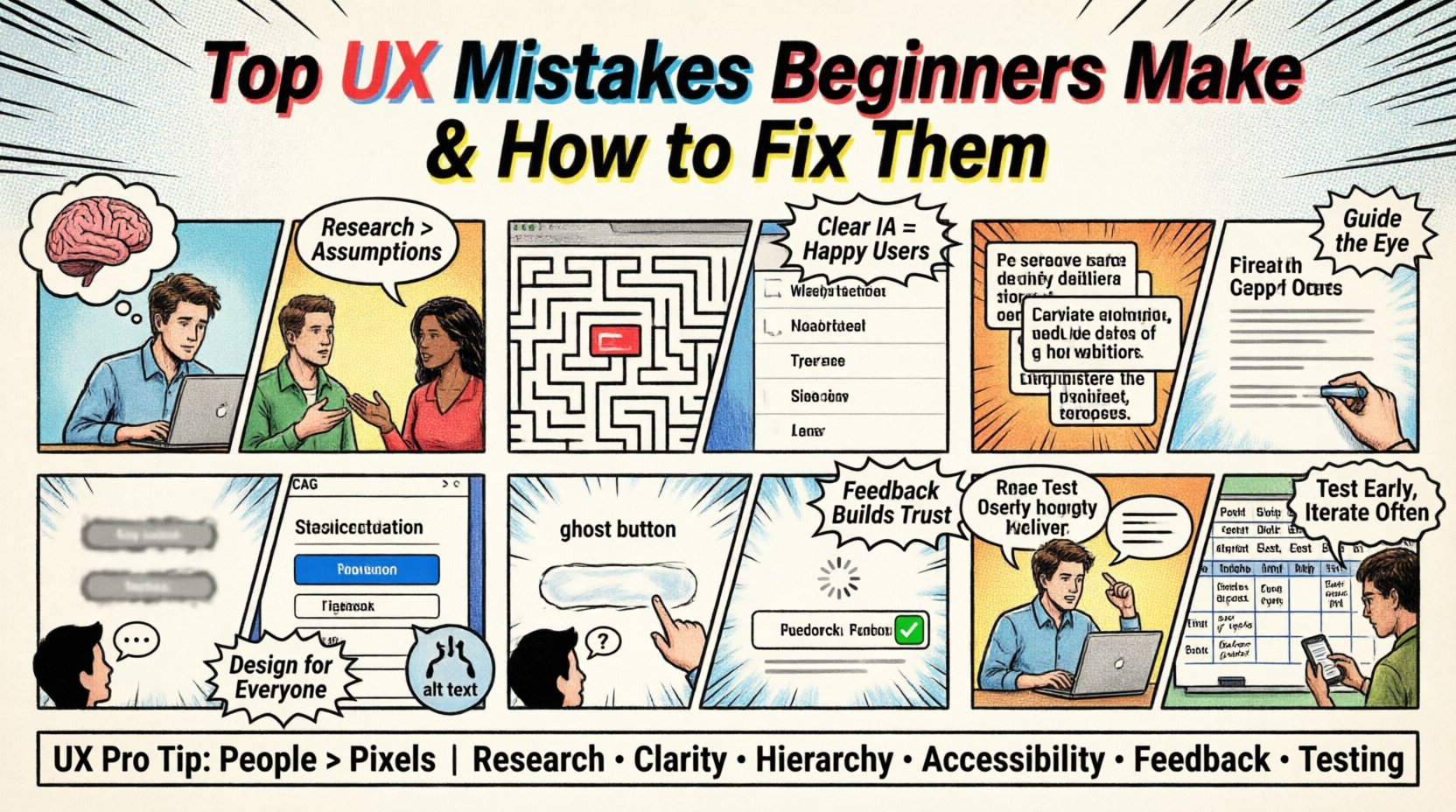
1. ユーザーリサーチを無視し、仮定に頼る 🧠
最も一般的なミスの一つは、デザイナーがユーザーが何を欲していると感じているかに基づいて設計することであり、ユーザーが実際に必要としていることではなく、設計していることです。この仮定に基づくアプローチは、使われない機能や混乱を招く機能を生み出しがちです。初心者は時間を節約するためにリサーチフェーズを省略しがちで、要件は直感で把握できると信じています。
このミスをしている兆候:
- ペルソナの欠如:製品を使用する対象者の明確なプロフィールがありません。
- 個人のバイアス:意思決定が自分の好みや習慣に基づいています。
- 文脈の欠如:ユーザーがインターフェースにアクセスする場所や方法がわかりません。
- 機能の肥大化:明確な根拠なしに、製品に多すぎる機能が含まれています。
- 検証がない:リリース前に誰かにデザインのテストを依頼していません。
なぜこの問題が起きるのか
リサーチには時間と労力がかかります。面接のスケジュール調整、アンケートの作成、データの分析が含まれます。初心者にとっては、このプロセスが実際のデザイン作業を始める障壁のように感じられることがあります。しかし、データがなければ、あなたは本質的に推測しているにすぎません。認知バイアスがここでは大きな役割を果たしており、デザイナーは自分の思考が普遍的であると仮定しています。
解決策
定性的・定量的なデータから始めましょう。ユーザーの課題を理解するためにユーザーインタビューを実施します。広範な洞察を得るためにアンケートを作成します。ターゲットオーディエンスを正確に反映するユーザーのペルソナを開発します。これらのペルソナをもとに、すべてのデザイン意思決定をガイドします。ユーザーのニーズに基づいて機能を正当化できない場合は、削除してください。
プロのヒント:潜在ユーザーとの簡単な5分間のインタビューでも、全くリサーチをしないよりも良いです。アイデアを早期かつ頻繁に検証しましょう。
2. 悪い情報アーキテクチャとナビゲーション 🧭
情報アーキテクチャ(IA)はデザインの骨格です。コンテンツの構成とラベル付けを決定します。初心者はユーザーを混乱させる複雑なナビゲーション構造を作りがちです。重要なリンクをサブメニューの奥深くに隠したり、対象読者が理解できない専門用語を使ったりするのです。
このミスをしている兆候:
- 深すぎるクリックパス:ユーザーが目的に到達するために、あまりにも多くのクリックを必要とします。
- 曖昧なラベル:「リソース」や「ソリューション」のようなメニュー項目はあまりにも曖昧です。
- 配置の不一致:ナビゲーションバーが異なるページで移動する。
- 検索機能が欠けている:コンテンツの多いサイトには検索機能がない。
- パンくずリストがない:ユーザーは迷ってしまい、戻る道がわからなくなる。
なぜこれが起こるのか
デザイナーはメニューの視覚的インパクトに注目しがちだが、実用性にはあまり注意を払わない。ごちゃごちゃしたものを隠したいと考えるが、その結果、見えない複雑さが生じる。もう一つの理由は、マインドマップの理解不足である。ユーザーは、ロゴがホームページにリンクしていることや、ショッピングカートのアイコンが購入を意味することなど、特定のパターンを期待している。
解決策
コンテンツを論理的に整理するためにカードソーティングの手法を活用する。ナビゲーションを浅く保つこと。どの主要なセクションにも、3回のクリック以内で到達できるようにする。ユーザーの言語に合った明確で説明的なラベルを使用する。現在の位置を示すパンくずリストを導入する。すべてのページで一貫性を保つことで、ユーザーがサイトの信頼できるマインドマップを構築できるようにする。
3. 視覚的階層とタイポグラフィを無視する 🔤
視覚的階層は、ユーザーの目をコンテンツを通じて導く。何を最初に、次に、そして最後に見るべきかを示す。初心者はすべてを同じようにしてしまう。見出し、本文、ボタンに同じフォントサイズ、太さ、色を使用する。これにより、情報の優先順位を示せないフラットなデザインが生まれる。
このミスをしている兆候:
- テキストサイズが均一:見出しと段落が同じように見える。
- コントラストが低い:背景に対してテキストが読みにくい。
- フォントが多すぎる:3種類以上のフォントを使うと目が混乱する。
- 本文を中央揃えにしている:長い中央揃えのテキストブロックはスキャンしにくい。
- 余白を無視している:要素が窮屈に詰め込まれ、呼吸する余地がない。
なぜこれが起こるのか
タイポグラフィは強力なツールだが、しばしば十分に活用されていない。初心者はテキストを大きくしたり太字にしたりすると「騒がしい」ように見えると恐れる。また、コントラスト比についての知識が不足していることも多い。明確な階層がないと、ユーザーは関連する情報を発見するためにページ全体をスキャンしなければならず、認知負荷が増加する。
解決策
明確なタイプスケールを設定する。サイズと太さを使って見出しと本文を区別する。読みやすさのために十分な色のコントラストを確保する。フォントは最大2〜3種類に抑える。余白を使って関連するコンテンツをグループ化し、異なるセクションを分ける。中央揃えは、短い見出しや特定のデザイン表現の場合にのみ使用する。
4. アクセシビリティとインクルージョンを無視する ♿
アクセシビリティは、障害を持つ人々が製品を利用できるようにすることを保証する。後回しにすべきものではなく、基本的な要件である。初心者は自分自身を想定して設計しがちで、すべての人が完璧な視力、聴力、運動能力を持っていると仮定する。これにより、大きな人口層が排除されてしまう。
このミスをしている兆候:
- 色のコントラストが低い: テキストが背景に対してほとんど見えない状態です。
- 代替テキストなし: 画像にスクリーンリーダー用の説明がありません。
- キーボードのトラップ: ユーザーはキーボードのみでナビゲーションできない。
- 小さなタッチターゲット: ボタンがモバイルユーザーにとって小さすぎる。
- フォーカス状態が欠落している: どの要素が選択されているかがはっきりしない。
なぜこの問題が起きるのか
WCAG などのアクセシビリティ基準は難しそうに見えるかもしれません。初心者はそれが特定のユーザー向けだけだと考えがちです。また、コンプライアンスよりもスピードを優先するかもしれません。しかし、アクセシビリティのないデザインは法的リスクを招き、ユーザーを遠ざけます。また、障害がある人だけではなく、すべてのユーザーの体験を劣化させます。
解決策
WCAG のガイドラインに従って、色のコントラスト比を確認する。すべての意味のある画像に代替テキストを追加する。すべてのインタラクティブな要素がキーボードで操作可能であることを確認する。タッチターゲットを少なくとも 44 ピクセル × 44 ピクセルにする。ナビゲーション用にフォーカスのインジケーターを提供する。スクリーンリーダーのソフトウェアを使ってデザインをテストし、異なる視点から体験を理解する。
5. システムフィードバックとインタラクションデザインの欠如 ⚙️
ユーザーは、システムが入力を受信したことを知る必要があります。ボタンをクリックしても何も起こらなければ、ユーザーはシステムが壊れていると判断します。初心者は、視覚的または聴覚的なフィードバックを提供することを忘れがちです。「ハッピーパス」だけを設計し、問題が発生したときや処理中の状態を無視してしまいます。
このミスをしている兆候:
- ゴーストボタン: クリック可能に見えるが反応しないボタン。
- ローディングの静寂: コンテンツの取得中であることを示すインジケーターがない。
- エラーメッセージが欠落している: ユーザーは、フォーム送信が失敗した理由を知らない。
- 成功状態がない: ユーザーは、タスクが完了したかどうかわからない。
- スタティックフォーム: フォーカスされたときに入力フィールドが変化しない。
なぜこの問題が起きるのか
デザイナーはインターフェースの最終状態に注目します。バックエンドがすべてを即座に処理すると仮定します。ユーザーが待機中に不安を感じることを忘れてしまいます。フィードバックがないと、ユーザーは複数回クリックしてしまい、重複した操作やエラーを引き起こす可能性があります。
解決策
すべての操作にローディングスピンナーやプログレスバーを実装する。ボタンの押下を示すためにマイクロインタラクションを使用する。何が問題だったのか、どうすれば修正できるのかを明確に説明するエラーメッセージを表示する。完了を確認できる成功メッセージを表示する。入力フィールドがアクティブなときに外観を変更する。これらの小さな細部が信頼と自信を築きます。
6. ユーザビリティテストと検証を飛ばす 🧪
テストは製品が本番環境に投入される前の最後の安全網です。初心者はしばしばこのステップを飛ばし、自分のデザインが完璧だと信じています。実際のユーザーからのフィードバックではなく、社内レビューに頼るのです。その結果、リリース後に問題が発覚し、修正が高コストになるのです。
このミスをしている兆候:
- 社内のみ:デザインのレビューはチームメンバーだけが行う。
- プロトタイプなし:フローのテストをせずに、開発へと直ちに移行する。
- データを無視する:リリース後の分析データを確認しない。
- 防御的デザイン:レイアウトに対する批判を受け入れない。
- 成功を前提とする:高い利用数=良いデザインだと仮定する。
なぜこのことが起こるのか
テストには参加者の確保と結果の分析が必要です。新しい機能開発の時間を取ります。また、ステークホルダーの前で失敗する恐れもあります。しかし、テストは真実を明らかにします。デザインがどこで破綻し、どこで成功するかを示してくれるのです。
解決策
定期的なユーザビリティテストのセッションを実施する。開発前にプロトタイプを使ってフローをテストする。ユーザーがタスクを完了する様子を助けずに観察する。定性的・定量的なデータを集める。結果に基づいて改善を繰り返す覚悟を持つ。リリース後は、離脱ポイントを分析し、それに応じて最適化する。
一般的なミスとその解決策の要約
| 一般的なミス | 結果 | 推奨される解決策 |
|---|---|---|
| ユーザー調査を無視する | ユーザーが不要な機能 | インタビューとアンケートを実施する |
| 悪いナビゲーション | ユーザーがすぐに迷ってしまう | クリック数を制限し、明確なラベルを使用する |
| 視覚的階層がない | コンテンツのスキャンが難しい | サイズ、太さ、余白を活用する |
| アクセシビリティの無視 | 障がいを持つユーザーを排除する | WCAGガイドラインに従う |
| システムからのフィードバックなし | ユーザーはシステムが壊れていると感じる | 読み込み状態とメッセージを追加する |
| テストを飛ばす | リリース後の高コストな修正 | 早期に実際のユーザーでテストする |
デザイン成長についての最終的な考察 🌱
ユーザーエクスペリエンスデザインに精通することは継続的なプロセスです。忍耐、観察、失敗から学ぶ意欲が求められます。これらの一般的な落とし穴を避けることで、あなたの仕事の強固な基盤を築くことができます。良いデザインは目に見えないものであることを思い出してください。ユーザーがその裏にある努力に気づかないように、スムーズに機能するのです。
まずユーザーに注目してください。研究を現実に基づいたものに保ちましょう。仮説を定期的に検証してください。経験を積むにつれて、何が機能するかをより良い直感で判断できるようになります。この道のりは試行錯誤を伴いますが、一つ一つの失敗は、将来の仕事の質を高める教訓です。好奇心を保ち、常に改善を続けてください。
デザインとはピクセルだけの話ではありません。それは人々の話です。個人の好みよりも人間のニーズを優先するとき、あなたの製品はより価値あるものになります。学び続け、実践し、スキルを磨き続けてください。最高のデザインとは、現実の人の現実の問題を解決するものなのです。