

En el entorno digital, los usuarios no leen. Escanean. 👀 Cada segundo dedicado a descifrar una disposición es un segundo perdido en compromiso. La jerarquía visual es el plano arquitectónico del diseño de experiencia de usuario. Determina qué ve primero un usuario, qué nota a continuación y qué finalmente actúa. Al organizar los elementos según su importancia, los diseñadores guían la vista a través del contenido sin obligar al usuario a detenerse a pensar.
Una jerarquía efectiva reduce la carga cognitiva. Transforma un caótico muro de información en una narrativa estructurada. Cuando se implementa correctamente, la interfaz parece intuitiva. El usuario entiende la relación entre los elementos y el camino hacia su objetivo se vuelve claro. Esta guía explora la mecánica de la jerarquía visual, los principios psicológicos detrás de ella y estrategias prácticas para su implementación.
🧠 La psicología del escaneo
Comprender cómo los seres humanos perciben la información es la base de la jerarquía visual. El cerebro procesa datos visuales en milisegundos, confiando en patrones para dar sentido al mundo. En un entorno digital, los usuarios emplean patrones específicos de escaneo para navegar las pantallas de forma eficiente.
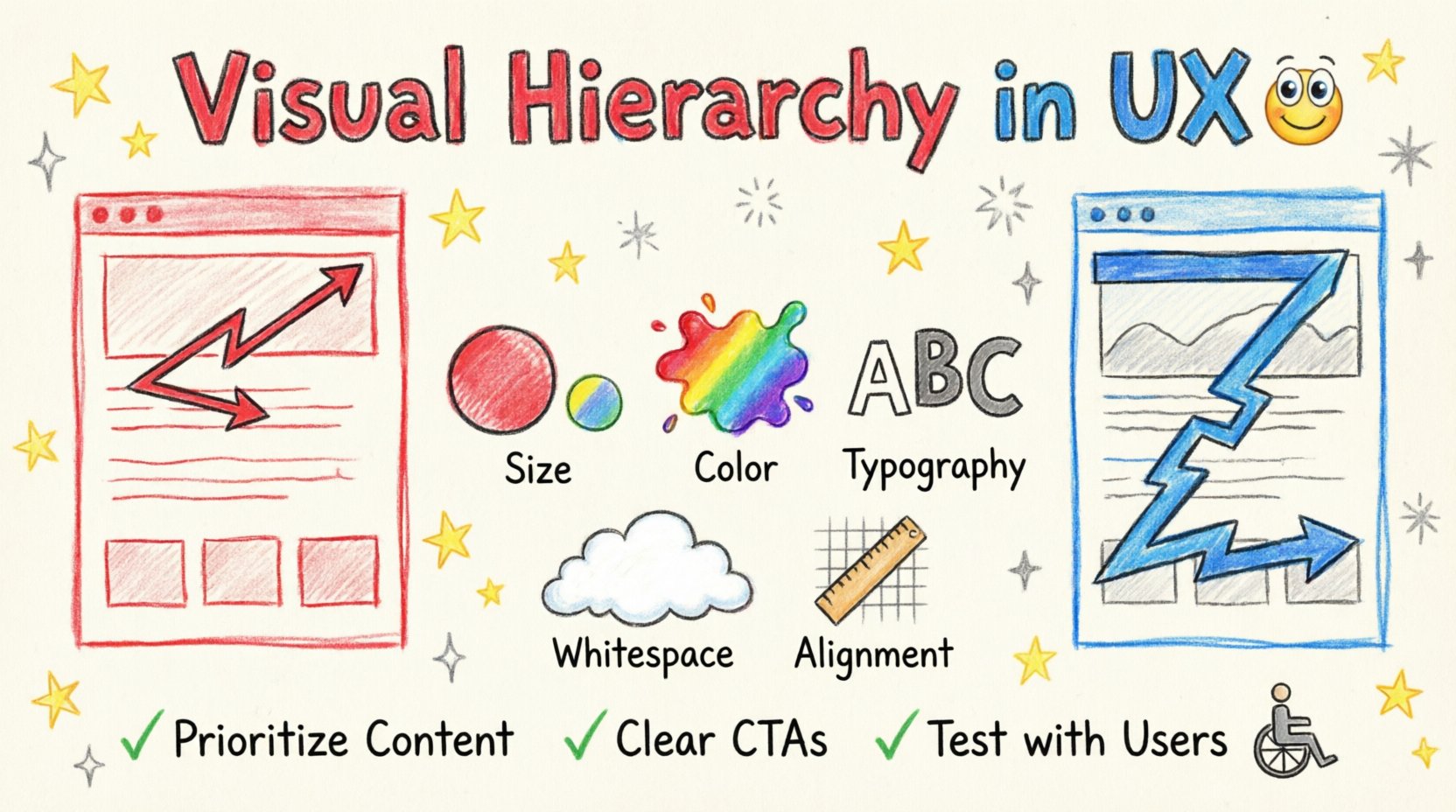
1. El patrón en F
La investigación sobre usabilidad web muestra que los usuarios a menudo escanean páginas con mucho texto siguiendo un patrón en forma de F. 👁️
- Horizontal superior:Los usuarios leen de izquierda a derecha en la parte superior del área de contenido, capturando generalmente el logotipo y la navegación principal.
- Segunda horizontal:Una segunda barrida ocurre más abajo, a menudo destacando títulos o subtítulos.
- Escaneo vertical:La vista se desplaza hacia abajo por el lado izquierdo, escaneando palabras clave y viñetas.
Colocar información clave a lo largo de estas líneas asegura su visibilidad. Los datos críticos no deben ocultarse en la esquina inferior derecha, donde la vista rara vez se detiene.
2. El patrón en Z
Para páginas de aterrizaje o interfaces con menos texto y más elementos visuales, el patrón en Z es común. 📍
- De la esquina superior izquierda a la derecha:La vista comienza en el logotipo y se desplaza hacia la acción principal o la propuesta de valor.
- Barrida diagonal:La mirada se desplaza diagonalmente hacia abajo hasta el centro o la información secundaria.
- Esquina inferior derecha:El escaneo termina en la esquina inferior derecha, donde generalmente se encuentran las acciones finales o los enlaces secundarios.
Los diseñadores deben alinear los elementos interactivos más importantes a lo largo de esta ruta en Z para maximizar las tasas de conversión.
🛠️ Los bloques fundamentales de la jerarquía
La jerarquía visual se construye utilizando señales de diseño específicas. Cada señal indica importancia para el usuario. Combinar estas señales crea un sistema de información con capas.
1. Tamaño y escala
El tamaño es el indicador más inmediato de importancia. 📏 Los elementos más grandes atraen la atención primero. Esto se aplica a títulos, imágenes, botones e íconos.
- Títulos:El título principal debe ser significativamente más grande que los subtítulos y el texto principal.
- Imágenes:Las imágenes de héroe o el contenido destacado deben dominar el espacio en pantalla.
- Botones:Las acciones principales deben ser más grandes que las secundarias o terciarias.
La consistencia es clave. Si todas las títulos tienen el mismo tamaño, la jerarquía colapsa. Usa un sistema de escalas para mantener el orden.
2. Color y contraste
El color atrae la atención, pero el contraste la dirige. 🎨 Un alto contraste entre un elemento y su fondo hace que destaque. Un bajo contraste crea una sensación de unidad y de estatus de fondo.
- Colores de acento:Utiliza un color distinto para las llamadas a la acción principales (CTAs).
- Legibilidad del texto:Asegúrate de que el texto tenga un contraste suficiente respecto al fondo para ser legible.
- Asociación emocional:Los colores tienen significado. El rojo suele indicar peligro o urgencia, mientras que el verde sugiere éxito o seguridad.
Limita la paleta. Demasiados colores competidores diluyen la jerarquía. Adhírete a un esquema de colores primario, secundario y de acento.
3. Espaciado y espacio en blanco
El espacio en blanco no es espacio vacío; es un elemento de diseño activo. ⏸️ Separa el contenido y crea espacio para respirar. Un espaciado adecuado agrupa elementos relacionados y separa los no relacionados.
- Proximidad:Los elementos colocados cerca unos de otros se perciben como relacionados. Este es el principio de agrupación.
- Márgenes y relleno:Aumenta los márgenes alrededor del contenido principal para aislarlo del marco.
- Ritmo:Un espaciado consistente crea un ritmo visual que guía al usuario por la página.
Sobrecargar una disposición crea ruido visual. Si todo es importante, nada lo es. Usa el espacio en blanco para destacar lo que importa.
4. Tipografía
La elección de la tipografía y su peso comunican tono y estructura. 🔤
- Peso de la fuente:El texto en negrita destaca más que el texto regular o ligero.
- Estilo de fuente:Las cursivas pueden indicar énfasis o información secundaria.
- Variación de tipografías:Usar demasiadas fuentes diferentes genera confusión. Limita a dos o tres tipografías.
La altura de línea también afecta la jerarquía. Un espaciado de línea más ajustado sugiere información densa, mientras que un espaciado más amplio sugiere contenido de alta gama o relajado.
5. Alineación
La alineación crea orden. 📐 Cuando los elementos están alineados, la vista se desplaza suavemente por la pantalla. La falta de alineación genera fricción y atrae la atención hacia el error en lugar del contenido.
- Alineación izquierda:Lo mejor para la legibilidad en los idiomas que se leen de izquierda a derecha.
- Alineación centrada:A menudo utilizada para títulos o bloques cortos de texto para crear equilibrio.
- Sistemas de cuadrícula:Utilice una cuadrícula para asegurar una alineación consistente en toda la interfaz.
📊 Comparación de pistas visuales
La siguiente tabla resume cómo funcionan diferentes pistas visuales dentro de una jerarquía.
| Pista | Función | Mejor caso de uso | Precaución |
|---|---|---|---|
| Tamaño | Establece la importancia principal | Títulos, Imágenes principales | No haga que todo sea grande |
| Color | Dirige la atención hacia las acciones | Botones, Enlaces, Alertas | Asegure el contraste de accesibilidad |
| Espaciado | Agrupa contenido relacionado | Campos de formulario, Tarjetas, Secciones | Evite espacios excesivos |
| Tipografía | Distingue los tipos de contenido | Títulos, Cuerpo, Leyendas | Mantenga la legibilidad |
| Colocación | Aprovecha los patrones de escaneo | Navegación, llamados a la acción, logotipos | Siga las expectativas del usuario |
🔍 Estrategias de implementación
Aplicar la jerarquía visual requiere un proceso deliberado. No basta con que las cosas se vean atractivas; la estructura debe servir al propósito del usuario.
1. Priorización de contenido
Antes de diseñar, liste el contenido. Identifique qué es esencial y qué es secundario. 📝
- Objetivo principal: ¿Cuál es la única cosa que el usuario debe hacer?
- Objetivo secundario: ¿Qué información apoya el objetivo principal?
- Contenido terciario: ¿Qué es agradable tener pero no crítico?
Diseñe el diseño alrededor del objetivo principal. Coloque el contenido secundario en los márgenes. Elimine el contenido terciario si dificulta la experiencia.
2. Estructura de navegación
La navegación es el mapa de ruta de la interfaz. Debe ser consistente y predecible. 🗺️
- Navegación principal: Colóquelo en la parte superior o lateral. Use etiquetas claras.
- Navegación contextual: Use breadcrumbs o enlaces dentro del contenido para mostrar la ubicación.
- Enlaces del pie de página: Úselo para información legal y soporte secundario.
No oculte la navegación principal detrás de menús complejos. Si un usuario no puede encontrar hacia dónde ir, se irá.
3. Diseño de llamados a la acción (CTA)
Los llamados a la acción son los puntos clave del recorrido del usuario. Deben ser inconfundibles. 🎯
- Contraste: El color del botón debe diferir del fondo.
- Texto: Utilice verbos orientados a la acción como «Comenzar» o «Descargar».
- Espacio en blanco:Coloque espacio alrededor del botón para aislarlo.
- Ubicación:Coloque los llamados a la acción donde la vista naturalmente se detiene.
Pruebe diferentes variaciones para ver cuál funciona mejor. Asegúrese de que el botón se vea como si fuera clickeable mediante pistas visuales como sombras o bordes.
♿ Accesibilidad e inclusión
La jerarquía visual no se trata solo de estética; se trata de accesibilidad. Los usuarios con discapacidad visual dependen de la estructura para navegar. 🌍
1. Ceguera al color
Aproximadamente 1 de cada 12 hombres tiene alguna forma de deficiencia de visión del color. 🎨
- No dependa únicamente del color:Si un mensaje de estado es rojo, agregue un ícono o una etiqueta de texto.
- Pruebe paletas:Revise los diseños utilizando simuladores de ceguera al color.
- Relaciones de contraste:Asegúrese de que el texto cumpla con las directrices de contraste WCAG.
2. Estados de enfoque
Los usuarios del teclado necesitan saber dónde se encuentran en la página. ⌨️
- Indicadores de enfoque:Utilice contornos o cambios de color cuando un elemento está seleccionado.
- Orden de tabulación:Asegúrese de que los elementos sigan un orden de lectura lógico.
3. Texto escalable
Los usuarios pueden ajustar el tamaño del texto en la configuración de su navegador. 📏
- Unidades relativas:Use ems o rems en lugar de píxeles fijos.
- Diseños flexibles:Asegúrese de que el diseño se ajuste adecuadamente si el texto se expande.
⚠️ Errores comunes que deben evitarse
Incluso los diseñadores con experiencia pueden caer en trampas que debilitan la jerarquía. Ser consciente de estos peligros es crucial.
1. El síndrome de «Todo es importante»
Cuando cada elemento es en negrita, colorido y grande, ninguno destaca. 🚫 Usa moderación. Reserva las señales visuales fuertes para la información más crítica.
2. Espaciado inconsistente
Los espacios aleatorios confunden al usuario. Si el margen entre secciones es de 20px, no uses 35px para la siguiente sección. Establece una cuadrícula y adhírete a ella. 📏
3. Ignorar el contexto móvil
Las jerarquías de escritorio no siempre se traducen al móvil. 👆 En pantallas pequeñas, el espacio es escaso. Apila los elementos verticalmente. Prioriza el contenido más crítico en la parte superior del plegado.
4. Exceso de elementos decorativos
Las sombras, los bordes y los íconos deben tener una función. Si un ícono no aclarar el significado, elimínalo. 🗑️ El desorden decorativo distrae de la jerarquía.
🔄 Pruebas y validación
El diseño es un proceso iterativo. Lo que parece bueno en una pantalla puede no funcionar en la realidad. Es necesaria la validación. 🔍
1. Seguimiento de la mirada
Aunque es costoso, la tecnología de seguimiento de la mirada proporciona datos directos sobre dónde miran los usuarios. 🧐 Revela si la jerarquía intencional coincide con la trayectoria real de la mirada.
2. Pruebas A/B
Prueba diferentes versiones de una disposición. 📊
- Cambia el tamaño de un título.
- Mueve un botón a una ubicación diferente.
- Ajusta el color de una llamada a la acción.
Mide las tasas de conversión y los datos de clic para determinar qué jerarquía funciona mejor.
3. Retroalimentación del usuario
Pregunta directamente a los usuarios. 🗣️
- ¿Pueden encontrar la acción principal?
- ¿El contenido es fácil de leer?
- ¿Entienden la relación entre los elementos?
La observación suele ser más reveladora que la retroalimentación verbal. Observa cómo interactúan con la interfaz sin intervención.
🌐 Consideraciones futuras
El entorno digital está evolucionando. Las interfaces de voz, la realidad aumentada y los diseños impulsados por IA están cambiando la forma en que se percibe la jerarquía. 🤖
- Interfaces de voz:La jerarquía pasa de lo visual a lo auditivo. El orden de la información se convierte en el orden del habla.
- Realidad aumentada:La jerarquía espacial importa. Los elementos no deben ocultar el contexto del mundo real.
- Personalización:La IA puede adaptar la jerarquía visual para usuarios individuales según patrones de comportamiento.
A pesar de estos cambios, el principio fundamental permanece: guiar al usuario de manera eficiente. El medio cambia, pero la necesidad de claridad no.
💡 Consideraciones finales
La jerarquía visual es la guía silenciosa de la experiencia del usuario. Funciona mejor cuando es invisible. Cuando un usuario completa una tarea sin cuestionar la disposición, la jerarquía ha tenido éxito. Es un equilibrio entre arte y ciencia, psicología y estructura.
Al dominar los principios de tamaño, color, espaciado y alineación, los diseñadores crean interfaces que respetan el tiempo y la atención del usuario. El objetivo no es decorar la pantalla, sino facilitar la acción. Comienza con el objetivo del usuario, prioriza el contenido y utiliza pistas visuales para iluminar el camino. Este enfoque genera confianza y promueve la participación.
Recuerda, una interfaz bien estructurada es una interfaz respetuosa. Reconoce que el usuario está ocupado y quiere lograr algo específico. Al facilitar ese logro, el diseño añade valor. Enfócate en la claridad, la consistencia y la accesibilidad. Estos son los pilares de una jerarquía visual efectiva.
Mientras diseñes, pregúntate constantemente: ‘¿Cuál es la cosa más importante aquí?’ Luego, haz que sea lo más visible. Esta pregunta sencilla, aplicada de forma consistente, crea orden a partir del caos. Transforma una colección de píxeles en una herramienta funcional, usable y eficaz para la comunicación y la acción. Sigue refinando. Sigue probando. Sigue priorizando. El resultado será una interfaz que funcione para todos.